 By Discord Media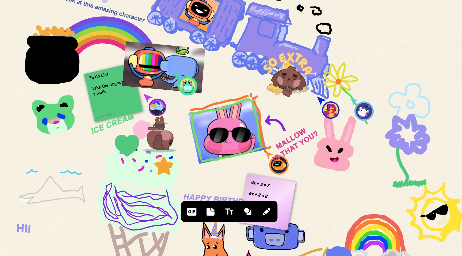
1. はじめに:Jamspace Whiteboardとは?
Discordは、テキストやボイスチャットだけでなく、ユーザー同士が共に楽しめる体験を提供するプラットフォームへと進化を続けています。その中で「アクティビティ」機能の一部として提供されているのが「Jamspace Whiteboard」(以下、Jamspace)です。
Jamspaceは、Discordに組み込まれたリアルタイム共同作業が可能なデジタルホワイトボード機能です。複数のユーザーが同時に、まるで実際のホワイトボードを囲むように、絵を描いたり、テキストを入力したり、画像やGIFを追加したりできます。これは、Discordが単なるコミュニケーションツールから、よりインタラクティブな共有空間へと進化していることを示す重要な機能の一つと言えるでしょう。Discordの6周年を記念して公開されたことからも、その重要性がうかがえます。
この機能はPC(デスクトップアプリ、Webブラウザ)およびモバイル(iOS、Android)で利用可能ですが、プラットフォームによっては利用に制限がある場合があります(詳細は後述)。
Jamspaceの大きな魅力はその手軽さです。ボイスチャンネルやダイレクトメッセージ(DM)の通話中に数クリックで起動でき、特別なアカウント作成や複雑な設定は不要です。進行中のセッションへの参加も簡単です。これは、Discordがゲーマー向けツールとして発展してきた背景にある「カジュアルさ」と「スムーズなコミュニケーション」を重視する設計思想に基づいています。他の専用ホワイトボードツールのような多機能性や複雑さを避け、Discordの既存環境を活かし、誰でもすぐに参加できる「低リスク」なアクティビティとしてデザインされています。ただし、この手軽さは機能のシンプルさとのトレードオフでもあり、Jamspaceの特性を理解する上で重要なポイントです。
2. Jamspaceをはじめよう
Jamspaceを利用するには、まずDiscordのボイスチャンネルに参加するか、DMまたはグループDMで通話を開始する必要があります。
Jamspaceの起動方法(ステップ・バイ・ステップ):
- PC版(デスクトップアプリ/Webブラウザ):
- ボイスチャンネルまたは通話画面の下部にある、ビデオや画面共有ボタンの隣のロケット船型「アクティビティ」アイコンをクリックします。
- 表示されるアクティビティ一覧から「Jamspace Whiteboard」(または「Whiteboard」)を選択します。
- モバイル版(iOS/Android):
- ボイスチャンネルまたは通話画面で、PC版と同様にロケット船型のアクティビティ起動ボタンをタップします。
- アクティビティ一覧から「Jamspace Whiteboard」を選択します。
既存セッションへの参加:
ボイスチャンネルで誰かがJamspaceを開始している場合、チャンネル名や参加者リストに参加可能なアクティビティが表示されます。「アクティビティに参加」ボタンをクリックまたはタップすれば、進行中のセッションに直接参加できます。
初期設定と推奨事項:
特にデスクトップ版でJamspaceを快適に利用するためには、Discordのユーザー設定で「ハードウェアアクセラレーション」を有効にしておくことが推奨されています(ユーザー設定 > 詳細設定 > ハードウェアアクセラレーションをオン)。Jamspaceは技術的にDiscordクライアント内で動作するWebアプリケーションであり、この設定を有効にすることで、PCのグラフィック処理能力(GPU)を活用し、パフォーマンス向上が期待できます。設定が無効な場合やPCのスペックによっては、動作が重くなる可能性があるため、公式に推奨されていると考えられます。
Jamspaceの終了:
Jamspaceのアクティビティ画面内にある終了ボタン(例:「アクティビティを退出」)をクリックまたはタップしてアクティビティを終了します。その後、必要に応じてボイスチャンネルからも退出します。
3. Jamspaceの機能を探る:デジタルキャンバスのツールたち
Jamspaceを起動すると、画面下部にツールバーが表示され、様々な描画ツールやオブジェクト挿入機能を利用できます。
ツール詳細:
- 描画(鉛筆ツール):
- 機能:マウスやペンタブレット(筆圧非対応)で自由に線を描画します。
- オプション:線の色(パレット、カラーピッカー、16進数コード)と太さを変更できます。
- 制限事項:筆圧感知や専用ブラシ、描線の安定化機能はありません。線がギザギザになったり、意図通りに描けなかったりすることがあります。また、専用の消しゴムツールもありません(代替策は後述)。
- テキストツール(Tt アイコン):
- 機能:ホワイトボード上にテキストボックスを配置し、文字を入力します。
- オプション:フォントの種類(組み込みのもの限定、欧米系中心)と色を選択できます。日本語表示や文字揃え(左/中央/右)に対応しています。
- 制限事項:ユーザーがPCにインストールしているフォントは利用できません。入力したテキストを編集できるのは、そのテキストを入力した本人だけです。
- 付箋(Sticky Notes):
- 機能:仮想的な付箋をボード上に貼り付けます。
- オプション:付箋の色と、付箋内のテキストフォントを変更できます。ブレインストーミングやアイデア整理に便利です。
- 図形(Shapes):
- 機能:正方形、円、三角形などの基本的な図形を追加します。
- オプション:図形の種類、色、塗りつぶしの有無を選択できます。クリック配置またはドラッグでサイズ調整しながら配置できます。
- 画像・GIFアップロード(画像+ アイコン):
- 機能:デバイスから画像ファイル(.png, .jpeg, .jpg, .gif)やGIFファイルをアップロードして配置します。ユーザーの要望に応えて後から追加された機能です。
- 制限事項:対応形式外のファイル、Discordのガイドライン違反の可能性のあるコンテンツ、または一時的なバグでアップロードに失敗することがあります。ファイルサイズ制限は明記されていませんが、Discordの通常の上限(無料ユーザー25MB、Nitroユーザーはそれ以上)が適用される可能性があります。
- GIF・スタンプ検索(GIF アイコン):
- 機能:Discord内蔵のGIF・スタンプライブラリから検索し、ボードに追加します。
- オプション:キーワード検索で選択し、配置後に拡大・縮小・回転が可能です。
その他の機能:
- オブジェクト操作: 選択したオブジェクト(線、テキスト、図形、画像など)は、移動、サイズ変更が可能です。一部は回転もできます。デスクトップ版では複数選択も可能です。
- 元に戻す(Undo)/ やり直し(Redo): 操作の取り消しと再実行が可能です。キーボードショートカット(Ctrl+Z / ⌘+Z, Ctrl+Shift+Z / ⌘+⇧+Z)も利用できます。
- 背景色変更: ホワイトボード全体の背景色を変更できます。
- フルスクリーンモード: 画面右上のボタンまたは「F」キーで、画面全体にホワイトボードを表示できます。作業スペースが広がり、集中しやすくなるほか、画面共有時にも見やすくなります。
- キーボードショートカット(デスクトップ版): スペースバーでの画面移動、Ctrl/⌘と+/-でのズーム、ツール切り替え(S/V/Esc:選択, P/B:鉛筆, T:テキスト, G:GIF)、Backspace/Deleteでの削除、Ctrl+D/⌘+Dでの複製など、多数のショートカットが用意されています。Ctrl+/ または ⌘+/ で一覧を確認できます。
表1:Jamspace Whiteboard 機能概要
| 機能 | 説明 | 主要オプション/設定 | 制限事項 |
| 描画 (鉛筆ツール) | 自由な線を描画 | 色 (パレット, カラーピッカー, 16進数), 太さ | 筆圧非対応, ブラシ無し, 線のギザつき/安定性問題, 消しゴムツール無し |
| テキストツール | テキストボックスを追加 | フォント (組み込み), 色, 文字揃え | フォント制限 (欧米系中心), 編集は作成者のみ |
| 付箋 | 仮想的な付箋を配置 | 色, フォント | – |
| 図形 | 基本的な図形を追加 | 種類, 色, 塗りつぶし | – |
| 画像/GIFアップロード | デバイスから画像/GIFをアップロード | 対応形式:.png,.jpeg,.jpg,.gif | アップロード失敗の可能性 (ファイル形式, コンテンツ違反, バグ), ファイルサイズ制限の可能性 (Discord依存) |
| GIF/スタンプ検索 | DiscordライブラリからGIF/スタンプを検索 | テキスト検索 | – |
| フルスクリーンモード | ホワイトボードを全画面表示 | Fキーまたはボタンで切り替え | – |
| 元に戻す/やり直し | 操作の取り消し・再実行 | Ctrl+Z / Ctrl+Shift+Z (⌘+Z / ⌘+⇧+Z) | – |
| オブジェクト操作 | 選択、移動、サイズ変更、回転、複数選択 | – | テキスト編集は作成者のみ |
| 背景色変更 | ボード全体の背景色を変更 | 色選択 | – |
| キーボードショートカット | デスクトップでの高速操作 | ツール選択、ズーム、パン、削除、複製など | デスクトップ版のみ |
この表は、Jamspaceの主な機能、オプション、そして制限事項をまとめたものです。これにより、ユーザーはJamspaceの能力と限界を素早く把握できます。
4. コラボレーション:Jamspaceで一緒に作業する
Jamspaceの核心は、リアルタイムでの共同編集機能です。複数のユーザーが同時に同じボードにアクセスし、作業できます。
参加人数とパフォーマンス:
公式には、Jamspaceアクティビティへの参加人数に上限はありません。ボイスチャンネルに参加している人なら誰でも(理論上は無制限に)セッションに参加できます。しかし、同時にホワイトボード上で操作する場合、最大12人程度での利用に最適化されていると明記されています。
これは重要な点で、無制限に参加できるものの、同時に編集する人数が増えたり、ボード上の要素が多くなったりすると、パフォーマンスが低下する可能性が示唆されています。ユーザーからは、多人数利用時や複雑な描画時に動作が重くなる、遅延が発生するといった報告もあります。これはリアルタイム同期を行うWebベースのアプリケーション、特にDiscordのような他のアプリ内で動作するものには一般的な課題です。大規模なブレインストーミングや複雑なプロジェクトでは、このパフォーマンス限界を考慮する必要があります。Jamspaceは比較的小規模なグループでのシンプルな共同作業に適していると言えます。
貢献者の特定:
ボード上のオブジェクトを選択すると、それを誰が配置または最後に編集したか(ユーザー名とアバター)が表示されます。これにより、誰がどのアイデアを出したかなどを後から確認できます。
編集権限:
基本的に、セッション参加者は誰でもボード上のオブジェクト(テキストを除く)を追加、削除、移動、サイズ変更できます。これは自由なコラボレーションを促しますが、誤って他人の作業を変更・削除してしまう可能性もあります。唯一の例外はテキストで、これは入力した本人しか編集できません。より厳密な権限管理が必要な用途には不向きかもしれません。
5. Jamspaceボードの管理
作成したJamspaceボードは自動的に保存されます。ここでは、ボードの保存、アクセス、管理について説明します。
自動保存と永続性:
Jamspaceでの作業内容は手動保存不要で自動的に保存され、セッション間で保持されます。Jamspaceを終了して再度開いても、前回の状態から再開できます。保存先は、セッションを開始したDiscordのチャンネル、またはDM/グループDM(GDM)です。
ボードへのアクセス:
ボードへのアクセス権は、それが保存されているチャンネルまたはDM/GDMのアクセス権と連動します。そのチャンネルやDMのメンバーであれば、誰でもボードにアクセスできます。Jamspaceを開くと、デフォルトでその場所で最後に更新されたボードが表示されます。
ボードの検索と管理:
Jamspace画面左上のメニューアイコン(☰)から、現在のチャンネル/DM内にあるボードの一覧を表示し、目的のボードを開いたり、「新しいボードを作成」したりできます。
ボードの有効期限:
Jamspaceボードには90日間の有効期限があります。 作成または最後に更新されてから90日間アクセスがない場合、ボードは期限切れとなり、アクセスできなくなる(おそらく削除される)と考えられます。期限切れボードの復元方法は公式には案内されていません。この仕様は、Jamspaceが永続的な情報保管庫ではなく、一時的な共同作業スペースとして設計されていることを示しています。重要な情報はJamspaceだけに頼らず、別途保存する必要があります。
ボード内容の共有とエクスポート:
ボード上部にある「共有」アイコンから、表示されているボード内容の画像をキャプチャし、Discordの任意のチャンネルやDMに送信できます。送信された画像はダウンロード可能です。
ただし、この機能には制限があります。共有されるのは静止画像であり、GIFアニメーションは動きません。また、エクスポートされる画像の解像度や品質についての詳細は不明で、画面表示に依存したり圧縮されたりする可能性があります。高画質な画像や特定部分のみが必要な場合は、スクリーンショットツールを使うのが確実かもしれません。
アクセス制御:
ボードへのアクセスはチャンネル/DMのアクセス権に依存するため、特定のメンバーだけで利用したい場合は、プライベートチャンネルや参加者を限定したグループDMでJamspaceを使用する必要があります。
ボードの削除:
ボードを作成した本人はいつでも削除できます。また、Discordアカウントを削除すると、関連するJamspaceコンテンツも削除されます。
これらの管理機能を踏まえると、Jamspaceは「その場限り」のコラボレーションや短期的な参照を主眼としています。自動保存は便利ですが、90日の有効期限と限定的なエクスポート機能は、長期的な記録や重要な成果物の保管には不向きです。これはDiscordの「低リスク」なアクティビティというコンセプトには合致しますが、永続性を求めるユーザーには制約となります。
6. Jamspaceの主な活用事例
Jamspaceの手軽さとリアルタイム性から、様々な活用法が考えられます。
- ブレインストーミングとアイデア出し: 複数人で同時にアイデアを書き出し、付箋で整理するのに最適です。会議中に口頭での議論と並行して視覚的にアイデアを展開する際に役立ちます。
- 共同学習と勉強会: 学生同士が問題を解いたり、複雑な概念を図解したりするのに有効です。数学の問題、フローチャート作成、重要箇所のマーキングなどに活用できます。
- ソーシャルなお絵かきと娯楽: 最も気軽に楽しめる使い方の一つが、友人との「お絵かきチャット」です。一緒に落書きしたり、GIFやスタンプを貼って遊んだりするだけで、コミュニケーションが深まります。機能的な制約から、むしろこの種のカジュアルな利用が最も適しているとも言えます。
- 簡単な計画立案と図解: ゲームの攻略手順(MMOのレイド戦略など)や、簡単なプロセスフローを図示するなど、視覚的な計画や説明が必要な場面で役立ちます。
- 非公式なメモや議事録: 通話中の簡単なメモや、議論の要点を書き留める共有ノートとしても使えます。
これらの事例から、Jamspaceは非公式で視覚的な要素が強く、小規模グループで行われる共同作業に最も効果を発揮すると言えます。一方で、精密な描画が求められるアート制作、長期的な情報保存が必要なプロジェクト、機密情報を含む業務利用などには、機能や仕様(描画ツールの限界、有効期限、パフォーマンス、プライバシー懸念)の面で不向きです。Jamspaceの得意分野を理解し、それに合った使い方をすることで、その利便性を最大限に引き出せるでしょう。
7. トラブルシューティング:よくある問題とその解決策
Jamspace利用中に問題が発生することもあります。ここでは、一般的な問題とその原因、解決策・回避策をまとめます。
Jamspace トラブルシューティングガイド
| 問題/症状 | 考えられる原因 | 推奨される解決策/回避策 |
| 画像/GIFアップロード失敗 | ファイル形式違い, コンテンツ違反, バグ | ファイル確認, 別画像試行, モバイル試行, バグ報告 |
| 参加/起動不可 (特にiOS) | プラットフォーム非対応, バグ | 対応プラットフォーム使用 (PC, Web, Android), アプリ更新, バグ報告 |
| 消しゴムツールがない | 機能未実装 | 背景色で上書き, オブジェクト選択して削除 |
| 線がギザギザ/描画体験が悪い | シンプルな描画エンジン, 筆圧非対応 | 仕様と割り切る, ハードウェアアクセラレーション確認, 高機能が必要なら別ツール使用 |
| ラグ/動作が遅い | 多人数同時編集 (>12), ボード要素過多, HWアクセラレーション無効, PC/NW問題 | HWアクセラレーション有効化, 人数/要素削減, 他アプリ終了, Discord再起動 |
| 保存/エクスポート方法不明, 品質低い | 自動保存依存, 高機能エクスポート無し, 90日有効期限 | 自動保存理解, 「共有」で画像化, スクリーンショット活用, 有効期限注意 & 定期エクスポート, 機能要望 |
| 特定オブジェクトが消せない/編集できない | バグ, 選択ミス, 他者テキスト編集試行 | 正確な選択, Undo, 背景色上書き, バグ報告, テキスト編集権限確認 |
| 共有中にカーソル消失 | Discord共有機能の問題 (Jamspace固有ではない可能性) | Discord管理者実行, グラフィックドライバ更新, Discord設定確認 |
このガイドが、Jamspace利用時の問題解決の一助となれば幸いです。
8. Jamspaceの限界と代替ツールの検討
Jamspaceの手軽さは魅力ですが、万能ではありません。特定の用途では機能不足を感じたり、他のツールが適していたりします。
Jamspaceの限界:
- プロフェッショナルなアート制作には不向き: レイヤー、筆圧感知、多彩なブラシ、高度な描線補正、キャンバス反転など、デジタルアート制作に必要な機能の多くがありません。アーティストからは描画機能の不足が指摘されています。
- シンプルさとのトレードオフ: 機能制限は、Discordへのシームレスな統合と、誰でも使えるシンプルさを追求した結果です。学習コストを低く抑え、カジュアルなコミュニケーションを妨げない設計思想です。
- 一時的な性質: 90日の有効期限と基本的な画像共有のみのエクスポート機能は、長期的なプロジェクト管理や恒久的な情報保管には不向きです。「その場限り」の利用が前提となります。
- プライバシーに関する懸念: Discord(運営者)がボード上のコンテンツにアクセスできる可能性について、ユーザーから懸念の声があります。機密性の高い情報やプライベートな内容を扱う際は注意が必要です。企業利用などでは、より厳格な管理が可能な専用ツールの利用が推奨されます。
代替ツールの検討:
Jamspaceの限界を感じる場合、目的に応じて以下のような代替ツールが考えられます。
- より高度な共同描画: Magma (magma.com) や Aggie.io など、より多機能なオンライン共同描画ツールがあります。レイヤーや多様なブラシを提供することが多いです。
- 高機能なオンラインホワイトボード: Miro や FigJam などは、ビジネスや教育で広く使われています。豊富なテンプレート、高度なコラボレーション機能(投票、タイマー等)、連携機能、そして多くの場合、有料プランでは高解像度エクスポートや無制限保存、バージョン管理などが提供されます。
Jamspaceと主要ホワイトボードツールの無料プラン比較:
Jamspaceの位置づけを明確にするため、MiroとFigJamの無料プランと比較します。
表3:Jamspace vs. Miro (無料) vs. FigJam (無料)
| 比較項目 | Jamspace Whiteboard | Miro (無料プラン) | FigJam (Starter/無料プラン) |
| 主な用途 | Discord内でのカジュアル共同描画、ブレスト、学習支援 | 個人・小チームでの基本的な視覚コラボレーション、アイデア整理 | 個人・小チームでの基本的なホワイトボード作業、ブレスト、ダイアグラム作成 |
| Discord統合 | 非常に深い (アクティビティとして直接起動) | 限定的 (連携アプリ経由での通知や埋め込みなど) | 限定的 (連携アプリ経由での通知や埋め込みなど) |
| 無料プランのボード数 | 無制限 (チャンネル/DMごとに保存) | 3つまで編集可能 (古いものから閲覧のみに) | 3つの共有FigJamファイル + 無制限の個人下書き |
| 無料プランの主な機能 | 基本描画, テキスト, 図形, 付箋, 画像/GIFアップロード, GIF検索 | 基本描画, テキスト, 図形, 付箋, 豊富なテンプレート, 基本連携, コメント, チャット | 基本描画, テキスト, 図形, 付箋, 画像/GIF/ステッカー, テンプレート, プラグイン/ウィジェット, コメント |
| 無料プランの共同編集者 | 無制限 (セッション参加者) | 無制限 (チームメンバーとして招待) | 無制限 (ファイルに招待) |
| 無料プランのエクスポート | 画像共有のみ (低~中解像度?, GIF静止) | 低解像度 (高解像度は有料) | 画像エクスポート (解像度選択可?) |
| 無料プランの永続性 | 90日間の有効期限あり | 制限なし (編集可能ボード数に制限あり) | 制限なし (共有ファイル数に制限あり) |
| コスト | 完全無料 | 無料 (有料プランあり: $10/ユーザー/月~) | 無料 (有料プランあり: $5/ユーザー/月~) |
この比較から、Jamspaceの強みはDiscordへの完全な統合と無料での無制限共同編集にあることがわかります。一方、機能の豊富さ、無料プランでのボード/ファイル数制限はあるものの永続性、エクスポートオプションではMiroやFigJamが優れています。
Jamspaceの限界は設計思想の結果であり、Discord内での迅速かつカジュアルな視覚コミュニケーションに特化しています。この特性を理解し、目的に合わせて使い分けることが重要です。
9. まとめ
DiscordのJamspace Whiteboardは、プラットフォーム内で手軽に利用できるリアルタイム共同ホワイトボードとして独自の価値を提供します。
Jamspaceの強み:
- シームレスな統合: Discordから直接起動・参加でき、別アカウント不要。
- アクセスの容易さ: シンプルなUIで誰でもすぐに使える。
- 無料での利用: 追加費用なしで基本機能を利用可能。
- リアルタイムコラボレーション: 小規模グループでの同時編集、カジュアルなアイデア出しや落書きに最適。
Jamspaceの弱みと課題:
- 機能的な限界: プロ向け描画機能(筆圧、レイヤー等)は非搭載。
- パフォーマンス: 多人数や要素増加で不安定になる可能性。
- プラットフォーム依存性: 特定OS(特にiOS)で制限の可能性。
- 一時的な性質: 90日の有効期限があり、永続的な情報保管に不向き。
- 限定的なエクスポート: 高解像度保存やアニメーションエクスポート不可。
- プライバシー: 機密情報利用には懸念が残る。
Jamspaceは誰に向いているか?
Jamspaceは、友人との気軽なお絵かきチャット、学生グループの簡単な共同学習、通話中の一次的なメモやアイデアスケッチ共有など、手軽さと即時性を重視するカジュアルな用途に最適です。
一方で、プロレベルのアート制作、大規模プロジェクト、長期的なドキュメント管理、厳格なセキュリティが求められる業務用途などには不向きです。これらのニーズには、Miro、FigJam、専門描画ソフトなどの外部ツールの検討が必要です。
将来
Discordはアクティビティ機能を進化させており、Jamspaceにも機能追加の実績があります。将来的な改善の可能性はありますが、現時点では上記特性を持つツールとして理解するのが妥当です。
総じて、Jamspace WhiteboardはDiscordのエコシステム内でカジュアルな視覚的コラボレーションを実現する便利なツールです。その限界を理解し、得意な領域で活用することで、Discordでのコミュニケーションをより豊かにすることができるでしょう。
Jamspaceを起動すると、画面下部にツールバーが表示され、以下の主要な機能を利用できます。
【ツールバーの機能】
- 描画(鉛筆ツール):
- マウスやペンタブレット(筆圧非対応)を用いて自由に線を描画します。
- 線の色(パレット、カラーピッカー、16進数コード)や太さを選択できます。
- 制限事項: 筆圧感知、高度な描線安定化、専用ブラシ機能はありません。また、専用の消しゴムツールは搭載されていません(代替策は後述)。
- テキストツール(Tt アイコン):
- ホワイトボード上にテキストボックスを配置し、文字を入力します。日本語入力、文字揃え(左/中央/右)に対応しています。
- 組み込みのフォント(欧米系中心)と色を選択できます。
- 制限事項: PCにインストールされたフォントは利用不可。入力したテキストを編集できるのは入力者本人のみです。
- 付箋(Sticky Notes):
- 仮想的な付箋をボード上に配置します。色と内部テキストのフォントを変更可能です。
- アイデア整理やブレインストーミングに適しています。
- 図形(Shapes):
- 正方形、円、三角形などの基本的な図形を追加します。
- 図形の種類、色、塗りつぶしの有無を選択できます。
- 画像・GIFアップロード(画像+ アイコン):
- デバイスから画像ファイル(.png, .jpeg, .jpg, .gif)をアップロードして配置します。
- 制限事項: ファイル形式、コンテンツガイドライン、一時的なバグ等でアップロードに失敗する場合があります。ファイルサイズ制限はDiscordの標準仕様に準拠する可能性があります。
- GIF・スタンプ検索(GIF アイコン):
- Discord内蔵のGIF・スタンプライブラリから検索し、ボードに追加します。
- 配置後にサイズ変更や回転が可能です。
【その他の主な機能】
- オブジェクト操作: 配置した線、テキスト、図形、画像などを選択し、移動、サイズ変更、回転(一部オブジェクト)が可能です。デスクトップ版では複数選択にも対応します。
- 元に戻す/やり直し: 操作の取り消し(Ctrl+Z / ⌘+Z)と再実行(Ctrl+Shift+Z / ⌘+⇧+Z)が行えます。
- 背景色変更: ホワイトボード全体の背景色を変更できます。
- フルスクリーンモード: 画面右上のボタンまたは「F」キーで、ホワイトボードを全画面表示に切り替えられます。
- キーボードショートカット(デスクトップ版): ツール切り替え、ズーム、画面移動、削除、複製など、効率化のための多数のショートカットが用意されています(
Ctrl+/または⌘+/で一覧確認可)。
表1:Jamspace Whiteboard 機能概要
| 機能 | 説明 | 主要オプション/設定 | 制限事項 |
|---|---|---|---|
| 描画 (鉛筆ツール) | 自由な線を描画 | 色 (パレット, カラーピッカー, 16進数), 太さ | 筆圧非対応, ブラシ無し, 線の安定性問題あり, 消しゴムツール無し |
| テキストツール | テキストボックスを追加 | フォント (組み込み), 色, 文字揃え | フォント制限 (欧米系中心), 編集は作成者のみ |
| 付箋 | 仮想的な付箋を配置 | 色, フォント | – |
| 図形 | 基本的な図形を追加 | 種類, 色, 塗りつぶし | – |
| 画像/GIFアップロード | デバイスから画像/GIFをアップロード | 対応形式:.png,.jpeg,.jpg,.gif | アップロード失敗の可能性 (ファイル形式, コンテンツ違反, バグ), ファイルサイズ制限の可能性 (Discord依存) |
| GIF/スタンプ検索 | DiscordライブラリからGIF/スタンプを検索 | テキスト検索 | – |
| フルスクリーンモード | ホワイトボードを全画面表示 | Fキーまたはボタンで切り替え | – |
| 元に戻す/やり直し | 操作の取り消し・再実行 | Ctrl+Z / Ctrl+Shift+Z (⌘+Z / ⌘+⇧+Z) | – |
| オブジェクト操作 | 選択、移動、サイズ変更、回転、複数選択 | – | テキスト編集は作成者のみ |
| 背景色変更 | ボード全体の背景色を変更 | 色選択 | – |
| キーボードショートカット | デスクトップでの高速操作 | ツール選択、ズーム、パン、削除、複製など | デスクトップ版のみ |
Google スプレッドシートにエクスポート
4. 共同編集機能:リアルタイムでの連携
Jamspaceの中核機能は、複数ユーザーによるリアルタイムでの共同編集です。
- 参加人数の目安: Jamspaceアクティビティ自体への参加人数に上限はありませんが、同時に編集操作を行う場合、12人程度までの利用がパフォーマンス面で最適化されています。
- パフォーマンスに関する注意: 同時編集者数やボード上の要素(描画線、図形、画像など)が増加すると、動作が遅延したり、反応が鈍くなったりする可能性があります。これはリアルタイム同期を行うWebアプリケーションの一般的な特性であり、特にDiscordのようなアプリケーション内で動作する場合に顕著になることがあります。大規模な共同作業には注意が必要です。
- 貢献者の可視化: ボード上の各オブジェクトを選択すると、それを誰が作成または最後に編集したかがユーザー名とアバターで表示されます。
- 編集権限: 基本的に、セッション参加者は誰でも、ボード上のオブジェクト(テキストを除く)を追加、移動、サイズ変更、削除できます。自由なコラボレーションを促進する一方、意図しない変更や削除が発生する可能性もあります。テキストの編集権限は、入力者本人のみに限定されます。厳密な権限管理が必要な用途には適していません。
5. ボードの保存と管理:自動保存と有効期限
作成したJamspaceボードのデータ管理について説明します。
- 自動保存: Jamspaceでの作業内容は、手動での保存操作を必要とせず、自動的に保存されます。セッションを終了して再度開いた場合でも、前回の状態から作業を再開できます。
- 保存場所とアクセス権: ボードデータは、Jamspaceを開始したDiscordのチャンネル、またはDM/グループDMに関連付けられて保存されます。そのチャンネル/DMへのアクセス権を持つメンバーであれば、誰でもボードにアクセス可能です。
- ボードの検索・新規作成: Jamspace画面左上のメニューアイコン(☰)から、現在のチャンネル/DM内に保存されているボードの一覧を確認したり、新しいボードを作成したりできます。
- 【重要】90日間の有効期限について: Jamspaceボードには有効期限が設定されており、**作成または最終アクセスから90日間経過すると、アクセスできなくなる(事実上、削除される)**と考えられています。重要な情報を恒久的に保管する目的には適していません。定期的なバックアップが必要です。
- 内容の共有・エクスポート: ボード上部の「共有」アイコンを選択すると、現在のボード表示内容のスナップショット(静止画像)を、Discordの任意のチャンネルやDMに送信できます。送信された画像はダウンロード可能です。
- 制限事項: この方法ではGIFアニメーションは静止画として扱われます。また、エクスポートされる画像の解像度や品質は保証されていません。高画質での保存や部分的な保存が必要な場合は、OS標準のスクリーンショット機能等の利用が確実です。
- アクセス制御: 特定のメンバー間でのみボードを共有・編集したい場合は、プライベートチャンネルを作成するか、参加者を限定したグループDM内でJamspaceを利用する必要があります。
- ボードの削除: ボードの作成者は、いつでもそのボードを削除できます。Discordアカウントを削除した場合、関連するJamspaceコンテンツも削除されます。
これらの仕様から、Jamspaceは「一時的な共同作業スペース」としての性格が強いことがわかります。自動保存は利便性が高いものの、有効期限と限定的なエクスポート機能を考慮し、長期的な情報管理には他の手段を併用することが推奨されます。
6. 主な活用シーン:コミュニケーションを豊かに
Jamspaceの手軽さとリアルタイム性は、様々な場面でコミュニケーションを円滑にし、豊かにします。
- ブレインストーミング・アイデア整理: 複数メンバーが同時にアイデアを付箋に書き出したり、関連性を線で結んだりすることで、思考を視覚化し、活性化させます。
- 共同学習・勉強会: 図解が必要な概念の説明、数式の共同計算、フローチャート作成など、視覚的な補助を用いることで理解を深めます。
- ゲームの作戦共有: マップ画像に侵攻ルートを書き込んだり、役割分担を図示したりするなど、ボイスチャットだけでは伝えにくい情報を補完します。
- オンラインでの気軽な交流: 友人同士でのお絵かきリレーや、GIF・スタンプを使ったインタラクションなど、遊びを通じたコミュニケーションを促進します。
- 非公式な議事録・メモ: 通話中の議論の要点や決定事項を、その場で手早く記録・共有するためのノートとして活用できます。
Jamspaceは特に、非公式で視覚的な要素が求められる、比較的小規模なグループでの共同作業において、その真価を発揮します。
7. トラブルシューティング:問題発生時の対処法
Jamspace利用中に問題が発生した場合の、一般的な原因と対処法をまとめました。
- 問題:画像やGIFがアップロードできない
- 原因:ファイル形式非対応(.png/.jpeg/.jpg/.gif以外)、コンテンツガイドライン抵触、一時的なバグ等。
- 対処法:ファイル形式確認・変換、別ファイル試行、モバイルアプリからの試行、障害情報確認、時間をおいて再試行、バグ報告。
- 問題:アクティビティに参加/起動できない(特にiOS)
- 原因:iOS/iPadOSでのサポート未対応または不安定な状態、一時的なバグ。
- 対処法:対応プラットフォーム(PC、Web、Android)からのアクセス、Discordアプリのアップデート、バグ報告。
- 問題:消しゴムツールが見当たらない
- 原因:機能として未実装。
- 対処法:①鉛筆ツールで背景色を選択し上書き描画、②対象オブジェクトを選択し削除(PC: Deleteキー等)。
- 問題:描画線が滑らかでない、描画品質が低い
- 原因:シンプルな描画エンジン、高度な描画支援機能(筆圧感知、安定化等)の欠如。
- 対処法:簡易的な描画ツールであると認識し、用途を限定する。線の太さ調整。ハードウェアアクセラレーション有効化確認(デスクトップ)。高機能が必要な場合は専用ツールを検討。
- 問題:動作が遅い、遅延(ラグ)が発生する
- 原因:同時編集者過多(目安12人超)、ボード上の要素過多、ハードウェアアクセラレーション無効(デスクトップ)、PCスペック不足、ネットワーク環境、他アプリケーションの影響。
- 対処法:ハードウェアアクセラレーション有効化(デスクトップ)、同時編集人数や要素数の削減、不要なアプリケーションの終了、Discordの再起動。
- 問題:ボードの永続的な保存や高画質エクスポートができない
- 原因:「名前を付けて保存」等の機能なし、自動保存と画像共有機能への依存、90日の有効期限ポリシー。
- 対処法:自動保存(チャンネル/DM内)の仕様と90日期限を理解する。「共有」機能での画像化、またはスクリーンショットを活用。定期的なエクスポート(バックアップ)の実施。機能改善要望のフィードバック。
- 問題:特定のオブジェクトが削除/編集できない
- 原因:一時的なバグ、意図しないオブジェクトの選択、他ユーザー作成テキストの編集試行(編集不可)。
- 対処法:正確なオブジェクト選択の確認、Undo機能の試行、背景色での上書き試行、バグ報告、テキスト編集権限の再確認(作成者のみ可)。
- 問題:画面共有中にマウスポインタが表示されない
- 原因:Discordの画面共有機能側の問題(管理者権限、グラフィックドライバ等との相性)。Jamspace固有の問題ではない可能性。
- 対処法:Discordを管理者権限で実行、グラフィックドライバの更新、Discord関連設定の見直し。
【バグ報告・不正コンテンツ報告】
- バグ報告: 不具合を発見した場合、Discord公式の報告チャネル(
https://dis.gd/bugreport等)を通じて報告することが推奨されます。 - 不正コンテンツ報告: 利用規約に反するコンテンツを発見した場合、対象オブジェクトを選択し、「…」メニューから「報告」機能を利用してください。サーバーモデレーターへの連絡も有効な場合があります。
表2:Jamspace トラブルシューティングガイド
| 問題/症状 | 考えられる原因 | 推奨される解決策/回避策 |
|---|---|---|
| 画像/GIFアップロード失敗 | ファイル形式違い, コンテンツ違反, バグ | ファイル確認, 別画像試行, モバイル試行, バグ報告 |
| 参加/起動不可 (特にiOS) | プラットフォーム非対応, バグ | 対応プラットフォーム使用 (PC, Web, Android), アプリ更新, バグ報告 |
| 消しゴムツールがない | 機能未実装 | 背景色で上書き, オブジェクト選択して削除 |
| 線がギザギザ/描画体験が悪い | シンプルな描画エンジン, 筆圧非対応 | 仕様と割り切る, HWアクセラレーション確認(PC), 高機能が必要なら別ツール使用 |
| ラグ/動作が遅い | 多人数同時編集 (>12), ボード要素過多, HWアクセラレーション無効(PC), PC/NW問題 | HWアクセラレーション有効化(PC), 人数/要素削減, 他アプリ終了, Discord再起動 |
| 保存/エクスポート方法不明, 品質低い | 自動保存依存, 高機能エクスポート無し, 90日有効期限 | 自動保存理解, 「共有」で画像化, スクリーンショット活用, 有効期限注意 & 定期エクスポート, 機能要望 |
| 特定オブジェクトが消せない/編集できない | バグ, 選択ミス, 他者テキスト編集試行 | 正確な選択, Undo, 背景色上書き, バグ報告, テキスト編集権限確認 |
| 共有中にカーソル消失 | Discord共有機能の問題 (Jamspace固有ではない可能性) | Discord管理者実行, グラフィックドライバ更新, Discord設定確認 |
よくある質問 (FAQ)
Jamspaceに関するよくあるご質問と回答をまとめました。
Q1: Jamspaceとは何ですか? 料金はかかりますか?
A: Discord内で利用できる、リアルタイム共同編集可能なデジタルホワイトボード機能です。ボイスチャット中などに手軽に利用でき、完全に無料で提供されています。
Q2: スマートフォンでも利用できますか? iPhoneには対応していますか?
A: Android搭載スマートフォン、およびPC(デスクトップアプリ/Webブラウザ)で利用可能です。現時点(2025年5月)で、iPhoneやiPad(iOS/iPadOS)での利用はサポートされていないか、動作が不安定な場合があります。 今後の対応状況にご注意ください。
Q3: 利用を開始するにはどうすればよいですか?
A: ボイスチャットまたはDMの画面下部にあるロケット船型の「アクティビティ」アイコンをクリック/タップし、表示されるリストから「Jamspace Whiteboard」を選択するだけで利用を開始できます。非常に簡単です。
Q4: 消しゴム機能はありますか?
A: いいえ、専用の消しゴムツールは搭載されていません。代替策として、①ペンツールで背景色を選択し、消したい部分を上から描画する、②消したいオブジェクト全体を選択して削除する、といった方法をお試しください。
Q5: 同時に何人まで利用できますか? 大人数だと動作が重くなりますか?
A: セッションへの参加自体は基本的に無制限ですが、快適な共同編集のためには、同時に操作する人数は12名程度までが推奨されています。参加人数やボード上の要素が多くなると、パフォーマンスが低下し、動作が遅くなる可能性があります。
Q6: 作成したボードは保存されますか? 永続的に残りますか?
A: 作成した内容は自動的に保存されますが、【重要】最後にアクセスしてから90日が経過すると、ボードはアクセス不能(事実上削除)となります。 永続的な保存が必要な場合は、「共有」機能による画像化や、スクリーンショットによる保存を定期的に行ってください。
Q7: 高度なイラスト制作は可能ですか?
A: Jamspaceは簡易的なホワイトボード機能であり、レイヤー機能や筆圧感知など、本格的なイラスト制作に必要な高度な機能は搭載されていません。 作戦図の共有や簡単なメモ、ラフスケッチなどの用途に適しています。
Q8: 画像のアップロードができません。/ 動作がおかしい場合の対処法は?
A: まず、対応ファイル形式(.png, .jpeg, .jpg, .gif)かご確認ください。PCの場合はハードウェアアクセラレーション設定の見直しも有効です(詳細は本文参照)。それでも解決しない場合は、一時的な不具合の可能性も考えられます。時間をおく、別のファイルを試す、Discordを再起動するなどの基本的な対処法のほか、本文の「トラブルシューティング」セクションをご参照ください。