 By Discord Media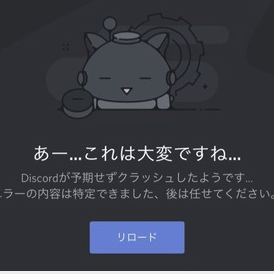
Discordが落ちる・強制終了する原因の8割は、GPU設定(ハードウェアアクセラレーション)とゲーム内オーバーレイの競合です。 まずは「ハードウェアアクセラレーション」をオフにし、キーボードのCtrl + Rでリロードを試してください。それでも直らない場合、キャッシュの破損が疑われます。
本記事では、ゲーム中や通話中にDiscordがクラッシュする現象について、「再発させない設定」を徹底解説します。
1. まず最初に試すべき「3つのクイックフィックス」
設定をいじる前に、9割の軽微な不具合を解消する以下の基本動作を試してください。
- Discordの「リロード」(再起動とは別物)
- 手順: キーボードの
Ctrl+R(MacはCmd+R)を同時押し。 - 効果: アプリが暗転して再読み込みされ、一時的なメモリ詰まりを解消します。
- 手順: キーボードの
- 管理者として実行(Windows)
- 手順: Discordのショートカットを右クリック > 「管理者として実行」を選択。
- 効果: ゲームとの連携(キー操作など)が権限不足でブロックされるのを防ぎます。
- サービスステータスの確認
- 自分のPCではなく、Discord側のサーバー障害の可能性があります。Discord Statusで「All Systems Operational」になっているか確認しましょう。
2. 【最重要】最も多い原因「ハードウェアアクセラレーション」
Discordが落ちる原因の第1位は、GPU(グラフィックボード)の競合です。Discordは描画にGPUを使用しますが、高負荷なゲーム(ApexやValorantなど)とリソースを奪い合い、クラッシュを招きます。
対処法:ハードウェアアクセラレーションを無効化する
これは公式サポートも推奨する、最も効果的な解決策です。
- 画面左下の歯車アイコン[ユーザー設定]をクリック。
- 左メニューの「アプリの設定」欄にある [詳細設定] をクリック。
- 「ハードウェアアクセラレーション」 のスイッチを オフ にする。
- 「Discordを再起動」というポップアップが出るので [OK] をクリック。
[画像: 詳細設定でハードウェアアクセラレーションをオフにする画面]
なぜ直るの?
これをオフにすると、Discordの処理がGPUからCPUへ移行します。ゲーム側にGPUパワーを全振りできるようになり、相互干渉によるクラッシュが劇的に減ります。
3. ゲーム中に落ちる対策:「オーバーレイ」の無効化
ゲーム画面上にDiscordのアイコンやチャットを表示する「オーバーレイ機能」は便利ですが、アンチチートプログラムと衝突してアプリごと落ちる主要因になります。
対処法:オーバーレイを完全に切る
- [ユーザー設定] > [ゲーム内オーバーレイ] を選択。
- 「ゲーム中のオーバーレイを有効化」 を オフ にする。
※特定のゲームだけで落ちる場合は、「登録済みのゲーム」メニューから、そのゲームごとのスイッチだけをオフにすることも可能です。
4. 画面共有・通話開始時に落ちる場合
「ボイスチャンネルに参加」ボタンを押した瞬間や、画面共有を始めた瞬間に落ちる場合は、映像処理(エンコーダー)の問題です。
対処法:ビデオコーデックの見直し
- [ユーザー設定] > [音声・ビデオ] を選択。
- 下にスクロールし、「ビデオコーデック」セクションを探す。
- 以下の項目を オフ にして動作を確認してください。
- OpenH264 ビデオコーデック
- AV1ビデオコーデック
特に古いGPUを使っている場合や、逆に最新すぎる技術に対応できていない場合に有効です。
5. 根本解決:キャッシュの「完全」削除
再インストールしても直らない場合、PCの深部に残った「破損したキャッシュファイル」を手動で削除する必要があります。
Windowsでの完全クリア手順(重要)
- Discordをタスクトレイ(右下のアイコン一覧)からも完全に終了させる。
- キーボードの
Win+Rを押し、「ファイル名を指定して実行」を開く。 %appdata%と入力してEnter。- 開いたフォルダにある 「discord」 フォルダを削除する。
- 再度
Win+Rを押し、次は%localappdata%と入力してEnter。- 同様に 「discord」 フォルダを削除する。
この状態でDiscordを起動すると、完全にクリーンな状態で最新データがダウンロードされます。
6. 症状別トラブルシューティング一覧表
| 症状 | 疑われる原因 | 推奨される対策 |
| 起動直後に落ちる | キャッシュ破損、古いドライバ | %appdata%の削除、GPUドライバ更新 |
| 画面共有で落ちる | エンコード失敗 | 「AV1コーデック」をオフ、解像度を下げる |
| ゲーム中のみ落ちる | オーバーレイ、キー競合 | オーバーレイ無効化、管理者実行 |
| 「応答なし」フリーズ | メモリ不足、GPU競合 | ハードウェアアクセラレーション無効化 |
| ロボット声になり落ちる | 回線帯域の圧迫 | 設定>音声・ビデオ>「QoSパケット」をオフ |
7. よくある質問(FAQ)
Q. テスト版(Canary / PTB)を使うと直るって本当?
A. 本当である場合があります。
通常版(Stable)で発生しているバグが、テスト版(Canary)では既に修正されていることがあるためです。ただし、テスト版特有の別のバグがある可能性も考慮してください。
Q. NVIDIAのグラボを使っていますが、特別な設定はありますか?
A. ドライバの「クリーンインストール」を推奨します。
GeForce Experience等でドライバを更新する際、「カスタムインストール」を選び**「クリーンインストールを実行する」**にチェックを入れてください。古い設定ファイルとの競合を一掃できます。
Q. メモリは足りているのに落ちます。
A. Windowsの「仮想メモリ」設定を確認してください。
物理メモリに余裕があっても、仮想メモリ(ページングファイル)が無効になっていると、DiscordのようなElectron製アプリは不安定になります。「システム管理サイズ」に設定し直すことをお勧めします。
まとめ:どうしても直らない時は
上記すべてを試しても解決しない場合は、PCのイベントビューアーやDiscordのコンソールログ(Ctrl+Shift+I)を確認し、公式サポートへ問い合わせるのが最終手段です。
まずは、最も効果が高い「ハードウェアアクセラレーションの無効化」と「オーバーレイのオフ」から始めてみてください。これだけで快適なDiscordライフが戻ってくるはずです。