1. はじめに:まずは状況を整理(30秒診断)
「機種変更でアプリが消えた」「コードが通らない」と焦る前に、まずは深呼吸してください。
Discordのアカウントに入れるかどうかは、以下の2つの条件のどちらに当てはまるかで決まります。
💡 復旧できる可能性は?
- 【高】PCやタブレットでまだログイン中である:→ 100%復旧可能。 その端末からバックアップコードを取得できます。
- 【中】すべての端末からログアウト済みだが、PCにファイルがある:→ discord_backup_codes.txt を探せば復旧可能。
- 【低】ログイン端末もなく、コードも保存していない:→ 復旧不可能。 アカウントの作り直しが必要です(運営も解除できません)。
2. ケースA:【推奨】まだログインしている端末がある場合
これが最強の解決策です。
PCブラウザ、iPad、サブのスマホなど、「現在Discordが開ける端末」があれば、そこから救出用の「バックアップコード」を発行できます。
- ログイン中の端末でDiscordを開く。
- [ユーザー設定] ⚙️(歯車アイコン)を開く。
- [マイアカウント](またはパスワードと認証)を選択。
- **「バックアップコードを表示」**をクリック。
- パスワードを入力すると、8桁の数字リストが表示されます。
- このコードを1つ使えば、新しい端末でログイン可能です。
3. ケースB:どの端末からもログインできない場合
ログイン画面で止まってしまっている場合、以下の「3つのライフライン」を順番に確認してください。
① PC内の「過去の保存ファイル」を探す
過去にあなたがバックアップコードをダウンロードしている可能性があります。PCの「ダウンロード」や「ドキュメント」フォルダで、以下のファイル名を検索してください。
- 検索ワード:
discord_backup_codes.txt
② SMS認証(電話番号)を試す
過去に電話番号を登録し、「SMSバックアップ認証」を有効にしていた場合の手段です。
- ログイン画面の認証コード入力欄の下を見る。
- 「SMSで認証コードを受け取る」(または「別の方法を試す」)をタップ。
- スマホのSMSに届くコードを入力して突破。
③ クラウドメモやパスワード管理アプリを確認
意外な場所に保存していることがあります。
- 場所: Evernote, Google Keep, iPhoneのメモ帳
- アプリ: 1Password, Bitwarden, LastPass
- 画像: スマホの「写真フォルダ」や「スクリーンショット」
4. バックアップコードの使い方
見つかった「8桁のバックアップコード」は、認証アプリの「6桁のコード」の代わりとして使えます。
- ログイン画面でメアドとパスワードを入力。
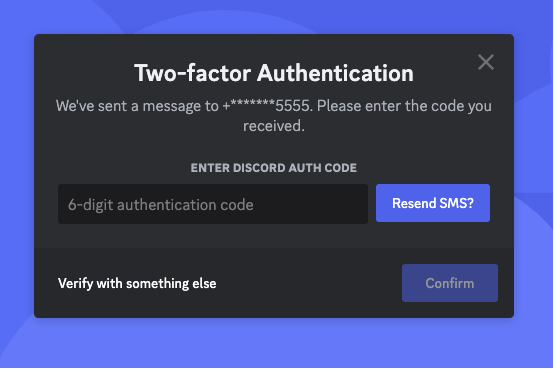
- 「認証コードを入力してください」の画面が出る。
- 8桁のバックアップコードをそのまま入力する。
- ※スペースやハイフンは不要です。
- ※1つのコードは1回使い切りです。
5. 【最終手段】なにも見つからない場合
残念ながら、上記すべてが見つからない場合、Discordアカウントの復旧はシステム上「不可能」です。
⚠️ 重要:サポートは助けてくれません
Discordのセキュリティポリシー上、「身分証明書を送る」などの手段を使っても、運営が二段階認証を解除することは絶対にありません。
「解除代行」などを謳う業者はすべて詐欺ですので注意してください。
この状況でやるべき2つのこと
- 新しいアカウントを作成する:気持ちを切り替えて、新規登録を行いましょう。
- 旧アカウントの課金を停止する(重要):ログインできないとNitroの解約ボタンも押せません。クレジットカード会社、PayPal、Apple ID/Google Playのサブスクリプション管理画面から、Discordへの支払いを強制停止してください。
6. 二度とロックアウトされないための対策
新しいアカウント(または復旧できたアカウント)では、今すぐ以下の設定を行ってください。
- 🗝️ 「パスキー」を設定する(最新・推奨)
- 指紋や顔認証だけでログインできる機能です。アプリが消えても生体認証で突破できます。
- 設定:ユーザー設定 > アカウント > パスキー
- ☁️ クラウド同期対応の認証アプリを使う
- Google Authenticator(クラウド同期ONにする)、Authyなど、機種変更してもデータが引き継げるアプリを使ってください。
- 📄 バックアップコードを「物理保存」する
- コードを印刷して机に入れるか、手帳に書き写すのが最強のアナログ対策です。
7. よくある質問 (FAQ)
Q. 機種変更前のスマホが手元にあります(Wi-Fiのみ)
A. それなら助かります!
SIMカードが入っていなくても、Wi-Fiに繋げば認証アプリ(Google Authenticator等)は動きます。
旧スマホでアプリを開き、表示されるコードを新スマホに入力してログインしてください。その後、新スマホで認証設定をやり直せばOKです。
※コードがエラーになる場合は、旧スマホの「時刻設定」がズレていないか確認してください。
Q. バックアップコードを入力してもエラーになります
A. 以下の可能性があります。
- 使用済み: バックアップコードは1回使い切りです。リストの別のコードを試してください。
- 古いコード: 過去に「コードを再生成」ボタンを押していると、それ以前の古いファイルは全て無効になります。
Q. アカウントに入れなくなりました。サーバー管理権限はどうなりますか?
A. アカウントと共に失われます。
サーバーの所有権(オーナー権限)は、ログインできない限り移動できません。サーバー内に他に管理権限を持つメンバーがいない場合、そのサーバーの設定変更は事実上不可能になります。
Next Step
もし「PCでログインできた!」という方は、安心する前に今すぐ「新しいバックアップコード」を再生成し、スクショを撮ってください。 それが完了するまでブラウザを閉じないでくださいね。