 By Discord Media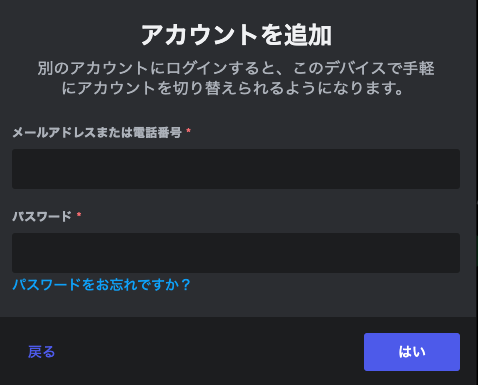
1. はじめに:Discordの引き継ぎは「ログインするだけ」
結論から言うと、Discordに面倒な「データ移行作業」は存在しません。
Discordはすべてのデータをクラウド(ネット上)で管理しているため、新しい端末で「ログイン」するだけで、フレンド・サーバー・過去のチャット履歴がすべて自動的に復元されます。
しかし、唯一にして最大の落とし穴が「2段階認証(2FA)」です。ここを間違えるとアカウントに二度と入れなくなります。本記事では、失敗しないための準備と、最新のログイン方法(パスキー)を含めた手順を、初心者にも分かりやすく解説します。
💡 30秒でわかる!この記事の要点
- 必要なもの: 登録メールアドレス(または電話番号)とパスワード。
- データ移行: 不要。ログインだけで全データ復元。
- 最重要注意点: 機種変更前に「バックアップコード」を保存するか、認証アプリを移行設定すること。
- 推奨: セキュリティと利便性が高い「パスキー」の設定。
2. 【仕組み】なぜデータ移行が不要なのか?
LINEなどのメッセージアプリとは異なり、Discordはデータ管理の仕組みが根本的に異なります。以下の比較表で理解しましょう。
| 特徴 | 一般的なメッセージアプリ (LINE等) | Discord (ディスコード) |
| データの保存場所 | 端末本体 (スマホの中) | クラウドサーバー (運営側) |
| 機種変更時の作業 | トーク履歴のバックアップと復元が必要 | 不要 (ログインのみ) |
| 複数端末での利用 | 基本的に1台のみ | PC・スマホ・タブレット同時利用可 |
✅ 引き継がれるもの(自動復元)
- フレンドリスト / ブロックリスト
- 参加している全サーバー
- 過去のメッセージ履歴(DM含む)
- サーバーでの権限(ロール)
- Nitroサブスクリプション状況
❌ 引き継がれないもの
- アプリ内の通知設定や文字サイズなどの「端末固有の設定」(再設定が必要な場合があります)
3. 【最重要】機種変更前の「2段階認証」対策
Google検索で「Discord ログインできない」と検索する人の大半が、機種変更で2段階認証アプリ(Google Authenticator等)が消えてしまい、コードが受け取れなくなったケースです。
機種変更・下取りに出す前に、必ず以下のどちらかを行ってください。
対策A:バックアップコードを保存する(必須級)
認証アプリが使えない緊急時に使う、8桁のコードです。
- [設定] ⚙️ > [アカウント] をタップ。
- [パスワードと認証] を選択。
- [バックアップコードを表示] をタップ。
- スクリーンショットを撮るか、メモに書き留める。
- 注意:Discord内のDMや自分用サーバーに貼っても、ログインできないと見られないので無意味です!Google Keepや紙のメモに残しましょう。
対策B:認証アプリ自体の移行機能を使う
- Google Authenticator: 右上のメニューから「アカウントの移行(エクスポート)」でQRコードを表示し、新端末で読み込む。またはGoogleアカウント同期を確認する。
- iCloudキーチェーン / Authy: クラウド同期がオンになっているか確認する。
4. 【実践】新しい端末でのログイン手順
準備ができたら、新しいスマートフォンで以下の手順を実行します。
手順1:アプリのインストール
App StoreまたはGoogle Playストアから公式「Discord」アプリをダウンロードします。
手順2:ログイン情報の入力
- アプリを起動し、「登録」ではなく「ログイン」を選択。
- 登録済みのメールアドレス(または電話番号)とパスワードを入力。
手順3:2段階認証(設定者のみ)
- 「6桁のコードを入力」画面が表示されます。
- 認証アプリを開き、表示されている数字を入力します。
- アプリが使えない場合: 画面下の「別の方法でログイン」等を押し、保存しておいたバックアップコード(8桁)を入力します。
5. 次世代ログイン「パスキー」とは?
Discordは現在、パスワード不要の安全なログイン方法「パスキー (Passkeys)」を推奨しています。
- 機能: スマホの生体認証(Face ID / Touch ID / 指紋認証)を使ってログインします。
- メリット:
- 長いパスワードを覚える必要がない。
- フィッシングサイト(偽サイト)に騙されない。
- iCloudやGoogleアカウントに紐づくため、機種変更後も生体認証だけで一発ログイン可能。
設定方法:
[設定] > [アカウント] > [セキュリティキー(パスキー)] から「登録」をタップするだけです。まだの方は、機種変更前に設定しておくことを強くおすすめします。
6. よくあるトラブル (FAQ)
Q. 「新しい場所からのログイン」と出て先に進めません
A. メール認証が必要です。
普段と違う端末やIPアドレスからの接続を検知しました。登録メールアドレスにDiscordからメールが届いているので、その中の「ログインを認証する(Verify Login)」ボタンを押してください。その後、再度アプリでログイン操作を行うと成功します。
Q. バックアップコードもなく、2段階認証も突破できません
A. 残念ながら、アカウントの復旧は極めて困難です。
セキュリティ上、Discord運営サポートでも2段階認証を解除することはできません。
- 対処法: PCやタブレットなど、「まだログイン状態が残っている別の端末」が手元にあれば、そこから設定画面に入り、新しいバックアップコードを発行できます。
- それもない場合、アカウントを作り直す必要があります。
Q. パスワードを忘れました
A. ログイン画面のリンクからリセット可能です。
「パスワードをお忘れですか?」をタップし、メールアドレスを入力して再設定してください。ただし、2段階認証を設定している場合は、リセット後も認証コードの入力が求められます。
7. まとめ:機種変更前のチェックリスト
Discordライフを中断させないために、ショップへ行く前に以下のリストをチェックしてください。
- [ ] メールアドレスとパスワードは覚えていますか?
- [ ] 2段階認証のバックアップコードをスクショ・メモしましたか?(最重要)
- [ ] (推奨)パスキーの設定は済ませましたか?
- [ ] 認証アプリ(Authenticator)の移行準備はできましたか?
これらが完璧なら、新しいスマホでもアプリを入れるだけで、すぐにいつものサーバーで通話を再開できます。
Next Step
「自分のアカウント設定がどうなっているか不安になった」という方は、今すぐスマホでDiscordを開き、[設定] ⚙️ > [アカウント] を確認してみてください。特に「メールアドレスが現在使っているものか(キャリアメール等で変わっていないか)」の確認は、将来のトラブルを防ぐ第一歩です。