 By Discord Media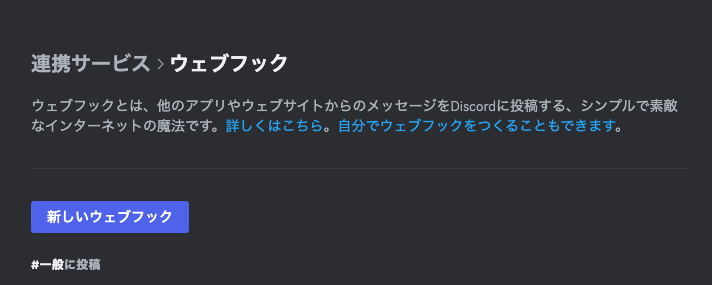
Discord Webhookとは、外部サービス(GitHubやYouTubeなど)からDiscordへ自動的にメッセージを送信できる機能です。Botを作成しなくても、専用のURLを発行して外部アプリに連携するだけで、リアルタイムな通知システムを簡単に構築できます。

Discord Webhookの仕組み:メッセンジャーとしての役割
Webhookは、外部で「特定のイベント」が発生した際に、Discordが用意した専用URLに対して情報を送る(POSTリクエスト)ことで動作します。
- イベント発生: 外部サービス(例:ブログの更新、GitHubへの納品)で動きがある。
- リクエスト送信: 外部サービスがDiscordの「Webhook URL」へデータを送信。
- メッセージ投稿: Discordがそのデータを受け取り、指定されたチャンネルに即座に表示。
開発者向け:WebhookClientとは?
WebhookClientは、主にDiscordのライブラリ(discord.jsなど)で使用されるクラスです。通常のBotプログラムを常時起動させておかなくても、このクライアントを使えば必要な時だけメッセージを送信・編集・削除することが可能です。
Webhookの活用シーン:可能性は無限大
Webhookを使えば、人力で行っていた報告作業をすべて自動化できます。
| カテゴリ | 具体的な活用例 |
| 開発・運用 | GitHubのコミット通知、サーバーダウン等の監視アラート |
| コンテンツ | YouTubeの新着動画、**ブログ(RSS)**の更新、Twitchの配信開始通知 |
| ビジネス | お問い合わせフォームの送信内容、ECサイトの注文状況通知 |
| SNS連携 | 特定のキーワードを含む**X (Twitter)**のポストを転送 |
比較表:Webhook vs Bot どっちを使うべき?
「通知を送りたいだけ」ならWebhookが最適ですが、ユーザーとの対話が必要ならBotが必要です。
| 特徴 | Webhook | Bot (アプリケーション) |
| 通信方向 | 外部 → Discord(一方向) | 双方向(やり取りが可能) |
| 設定難易度 | 非常に低い(URLを貼るだけ) | 中〜高(プログラミングが必要) |
| コマンド応答 | 不可 | 可能(スラッシュコマンド等) |
| コスト | サーバー維持費不要 | Botを動かすサーバーが必要な場合あり |
【図解】Discord Webhookの作成・設定方法
誰でも30秒で設定できる手順を解説します。
- チャンネル設定を開く: 通知を飛ばしたいチャンネルの横にある**歯車アイコン(チャンネルの設定)**をクリックします。
- 連携サービスを選択: 左メニューの**「連携サービス(Integrations)」**を選択します。
- Webhookを作成: **「Webhookを作成」**ボタンをクリックします。
- 詳細設定: Webhookの**「名前」**を入力し、アイコン画像をアップロードします。
- URLをコピー: **「Webhook URLをコピー」**ボタンをクリックして完了です。
⚠️ セキュリティに関する重要な注意点
Webhook URLは絶対に公開しないでください!
Webhook URLには、そのチャンネルにメッセージを投稿するための「鍵(トークン)」が含まれています。このURLが漏洩すると、悪意のある第三者があなたのサーバーに自由に偽メッセージやスパムを投稿できてしまいます。 もし漏洩した場合は、すぐに設定画面から該当のWebhookを削除(リセット)してください。
よくある質問(FAQ)
Q. Webhookで送信したメッセージのアイコンや名前は変えられますか?
A. はい、設定画面でいつでも変更可能です。また、送信側のプログラムから動的に名前やアイコンを上書きして送信することもできます。
Q. 1つのチャンネルに複数のWebhookを作れますか?
A. はい、可能です。用途(GitHub用、YouTube用など)に分けて複数作成し、管理することをおすすめします。
Q. スマホアプリからWebhookは作成できますか?
A. 現在、モバイル版DiscordアプリからはWebhookの新規作成ができません。PC版アプリ、またはブラウザ版Discordから設定を行ってください。
まとめ
Discord Webhookは、Bot開発の知識がなくても外部連携を極められる強力なツールです。まずはGitHubやRSS連携から始めて、サーバーの自動化を体験してみましょう!