 By Discord Media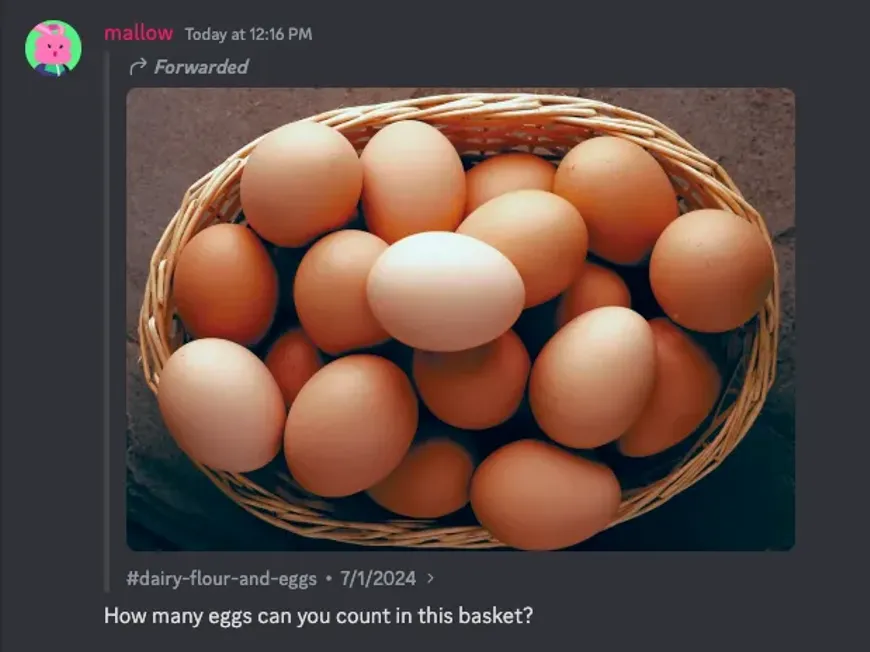
「面白い画像を見つけたけど、保存して貼り直すのが面倒…」
そんなDiscordユーザーの悩みを解決するのが、「メッセージ転送(Forwarding)」機能です。
これまで「画像の保存&アップロード」や「スクショ」で行っていた作業が、ワンクリックで完結します。しかし、便利さが故に「内緒のサーバーの会話を転送したら、相手にどこまでバレるのか?」という不安もつきまといます。
本記事では、メッセージ転送の基本的な使い方から、「転送時の相手からの見え方」や「削除後の挙動」といったプライバシー仕様までを徹底解説します。
1. メッセージ転送機能とは?(コピペとの決定的な違い)
メッセージ転送とは、あるチャンネルのメッセージ(テキスト、画像、添付ファイル)を、そのままの形で別の場所(DMや他サーバー)に送信できる機能です。
従来の方法 vs 転送機能
| 特徴 | 転送 (Forwarding) | コピー&ペースト | 画像保存&アップ |
| 手間 | ワンクリック | 選択してコピー | DLして再投稿 |
| 画像の扱い | そのまま表示 | 不可(リンクになる) | ファイルとして新規投稿 |
| 引用元の表示 | あり(リンク付き) | なし | なし |
| データ容量 | サーバー容量を消費しない | – | スマホ/PC容量を消費 |
最大のメリット:
画像や動画をスマホに保存し直す必要がありません。メモリ容量を圧迫せず、画質も劣化させずに瞬時にシェアできます。
2. 【デバイス別】転送の使い方
PCでもスマホでも、直感的な操作で転送が可能です。
PCデスクトップ版
- 転送したいメッセージにマウスカーソルを乗せます。
- メッセージの右上に表示されるメニューから、「曲がった矢印アイコン(転送)」をクリックします。
- ※右クリックメニュー内の「メッセージを転送」からも可能です。
- 「転送先」のポップアップが表示されます。
- 送信したい相手(DM)や、サーバーのチャンネルを選択し、必要であればコメントを添えて[送信]をクリックします。
[画像: メッセージ右上のメニューに表示される転送アイコン]
スマホ版(iOS / Android)
- 転送したいメッセージを長押しします。
- メニューの中から 「メッセージを転送」 をタップします。
- 最近やり取りしたフレンドやチャンネルのリストが表示されるので、送信先を選んで [送信] をタップします。
3. 「転送」の仕様とプライバシー(ここが重要)
転送機能を使う上で、最も注意すべきなのが「相手への見え方」と「アクセス権」です。
Q. 転送されたメッセージはどう見える?
A. 引用形式で表示され、「転送されたメッセージ」というラベルが付きます。
受け取った側は、それが「あなたが書いたこと」ではなく「誰かの発言を転送したもの」だと明確に分かります。また、元の発言者の名前とアイコン、元メッセージへのリンクも付与されます。
Q. 鍵サーバー(プライベート)から転送したらバレる?
A. 「内容は読める」が「サーバーには入れない」状態になります。
- 内容(テキスト・画像):コピーとして転送されるため、転送先の相手も中身を完全に見ることができます。内輪ネタのスクショを貼るのと同じ感覚です。
- リンク(移動):「元のメッセージへ移動」というリンクが表示されますが、転送先の相手が元のサーバーに参加していない場合、クリックしても「アクセスできません」となります。
注意点:
部外者がサーバーに侵入することはありませんが、「会話の内容自体」は持ち出せてしまいます。秘密保持が必要な会話は転送しないよう、モラルを持って利用しましょう。
Q. 元のメッセージが「編集・削除」されたら?
A. 転送先には反映されません(スナップショット仕様)。
転送機能は「その瞬間のコピー」を作成して送信します。
したがって、元のメッセージがあとから編集されたり削除されたりしても、転送されたメッセージはそのまま残り続けます。
※ただし、画像データに関しては、元のデータがDiscordのサーバーから完全に抹消された場合、転送先でも表示されなくなるケースがあります。
4. 転送できないケースと対処法
便利な機能ですが、すべてのコンテンツを転送できるわけではありません。
- 年齢制限(NSFW)コンテンツ
- NSFW指定されたチャンネルの投稿を、一般チャンネルへ転送することはできません(ブロックされます)。
- 権限がないチャンネル
- あなたに「メッセージ送信権限」がないチャンネルへは転送できません。
- 特殊なBotメッセージ
- 一部のBotが作成した特殊な埋め込み(Embed)や、サーバーサブスクリプション限定の有料コンテンツなどは、転送ボタンが表示されない場合があります。
5. 使い分けマトリクス:いつ使うべき?
「転送」「リンクコピー」「返信」。似たような機能をどう使い分けるべきかまとめました。
| 目的 | 推奨機能 | 理由 |
| 画像を友達に見せたい | 転送 | 画質を落とさず、保存の手間なく即送れる最強の手段。 |
| 長文の議論を共有したい | リンクをコピー | 転送だと長すぎてチャット欄を占領してしまうため。 |
| 特定の発言にコメントしたい | 返信 (Reply) | 同じチャンネル内で会話を続けるなら「返信」一択。 |
| 過去の発言を蒸し返す | 転送 or 引用 | 別の話題の最中に、過去ログを持ってくるのに便利。 |
まとめ:情報の「運び屋」になろう
Discordの転送機能は、特にスマホ版での画像シェアにおいて革命的に便利です。「画像長押し > 転送 > 相手選択」の3ステップだけで済むため、面白いミームや重要な告知を広めるのに最適です。
ただし、「プライベートな会話を転送すると、相手に中身は丸見えになる」という点だけは忘れないでください。