 By Discord Media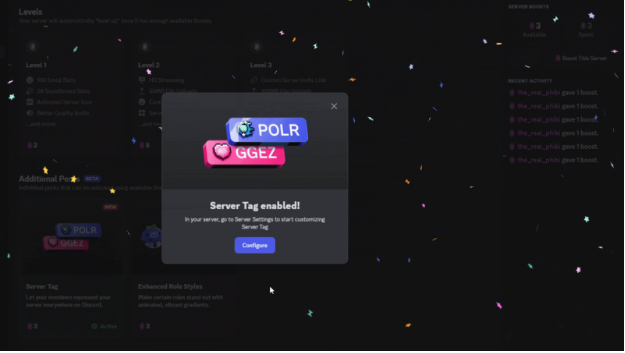
「自分のサーバーをもっとアピールしたい!」「所属サーバーの証をプロフィールに飾りたい!」
そんな願いを叶える新機能「サーバータグ」がDiscordに登場しました!
この記事では、サーバーの管理者様にも、一般メンバーの方にも分かりやすく、
- サーバータグとは何か?
- 【管理者向け】サーバータグの解放・設定方法
- 【メンバー向け】自分のプロフィールへの付け方・外し方
を、PC・スマホそれぞれ徹底的に解説します。
この記事を読めば、サーバータグの全てが分かり、あなたのDiscordコミュニティをさらに盛り上げることができます!
Discordの「サーバータグ」とは?
「サーバータグ」とは、サーバーを象徴する4文字のカスタムIDとアイコンのセットです。サーバーのメンバーは、このタグを自分のプロフィールに表示することで、所属サーバーをDiscordのどこにいてもアピールできます。
【サーバータグの主な特徴】
- サーバーのアイデンティティ: サーバー独自の4文字のタグとアイコンで、コミュニティを表現。
- 解放条件: サーバーブーストを3つ使用することで解放可能。
- 新しい特典システム: 従来のブーストレベルとは別の「追加特典」として利用できます。
これまでサーバーブーストは、サーバーを「レベルアップ」させるために使われていましたが、この「追加特典」システムにより、特定の機能だけをピンポイントで解放できるようになりました。
ポイント: サーバータグは、サーバーが特定のブーストレベルに到達していなくても、ブーストが3つあればすぐに有効化できるのが大きなメリットです。
【サーバーオーナー/管理者向け】サーバータグの解放と設定方法
ここからは、サーバーのオーナーと管理者様向けに、サーバータグを有効化し、カスタマイズする手順を解説します。
サーバーブーストを使ってサーバータグを解放する
- まず、設定したいサーバーを開き、左上のサーバー名をクリックして「サーバーブースト」を選択します。(このタブはオーナー/管理者のみに表示されます)
- 利用可能なサーバーブーストの数が表示されます。ブーストが3つ以上あれば、サーバータグの特典を有効化できます。
- 「サーバータグ」の項目にカーソルを合わせ、「特典を有効化」をクリックします。
これでサーバータグ機能が解放され、カスタマイズ設定に進めるようになります。
サーバータグをカスタマイズする方法
サーバータグが解放されたら、次はオリジナルのタグを作成しましょう。
- 左上のサーバー名をクリックし、「サーバー設定」に進みます。
- 左側のメニューから「サーバータグ」を選択します。
- ここで、以下の項目を自由に設定できます。
- タグ名: 英数字と一部の特殊文字を使った最大4文字のID
- バッジ: タグと一緒に表示されるアイコン
- カラー: タグの背景色
- 設定が完了すると、自動的に保存されます。
【重要】タグを更新した場合の注意点 サーバータグのデザイン(タグ名、バッジ、色)を変更すると、すでにタグを付けていたメンバーのプロフィールからは一旦タグが外れてしまいます。 変更後は、メンバーに新しいタグを再度付け直してもらうよう、アナウンスしましょう。
【サーバーメンバー向け】サーバータグを自分のプロフィールに設定/削除する方法
あなたの所属するサーバーがサーバータグを解放したら、ぜひプロフィールに付けてみましょう!
PC/ブラウザ版での付け方・外し方
- 画面左下にある歯車アイコン[⚙]をクリックして「ユーザー設定」を開きます。
- 左のメニューから「プロフィール」タブを選択します。
- プロフィール設定画面を下にスクロールすると「サーバータグ」という項目があります。「選択」ボックスをクリックすると、あなたが所属していて、かつタグが利用可能なサーバーの一覧が表示されます。
- 好きなタグを選ぶだけで、自動的にプロフィールに適用されます。
- タグを外したい場合は、現在適用されているタグの横にある「X」ボタンを押すだけです。
スマホ(iOS/Android)版での付け方・外し方
- アプリ画面右下の自分のアバターアイコンをタップします。
- 「プロフィールを編集」を選択します。
- 下にスクロールすると「サーバータグ」の項目があるので、タップして付けたいタグを選びます。設定は自動で保存されます。
よくある質問(FAQ)
Q. サーバータグに使える文字や文字数は? A. 最大4文字で、英数字と一部の特殊文字が使えます。絵文字やスペースは現在サポートされていません。
Q. サーバータグは他のサーバーと重複してもいいの? A. はい、重複可能です。タグ名はユニークである必要はありません。タグ名とアイコン、色の組み合わせでサーバーの独自性を出すことができます。
Q. サーバーブーストが減って特典を失ったらどうなる? A. サーバータグを維持するために必要なブースト(3つ)を下回った場合、特典は無効になります。それに伴い、メンバーのプロフィールに表示されていたタグは自動的に削除されます。
Q. メンバーがタグの色を自由に変えることはできる? A. いいえ、タグの色はサーバー管理者が設定したもので統一され、メンバーが個別で変更することはできません。
Q. プロフィールにタグはいくつ付けられる? A. 一度に表示できるサーバータグは1つだけです。
Q. タグを使えるメンバーを制限できますか? A. 現在、特定のロール(役職)などに限定する機能はありません。そのサーバーの全メンバーが利用可能です。
Q. 「追加特典」と従来のブーストレベルの違いは? A. ブーストレベルは、ブースト数に応じて段階的にサーバー全体の機能(絵文字スロット数やアップロード上限など)が向上するシステムです。一方、「追加特典」は、レベルとは無関係に、特定の数のブーストを消費して個別の機能(サーバータグなど)を直接解放する新しいシステムです。
Q. スマホでサーバータグの管理(解放・設定)はできますか? A. いいえ、2025年7月現在、サーバータグの解放やカスタマイズといった管理操作はPC/ブラウザ版でのみ可能です。メンバーが自分のプロフィールにタグを付ける操作はスマホでも行えます。
まとめ:サーバータグでコミュニティの絆を深めよう!
今回は、Discordの新機能「サーバータグ」について、その概要から設定方法までを網羅的に解説しました。
【この記事のポイント】
- サーバータグは、サーバーブースト3つで解放できる「追加特典」。
- 管理者は、サーバーの個性を表現するオリジナルタグを作成できる。
- メンバーは、所属サーバーの証をプロフィールに飾り、一体感を高められる。
- 設定は管理者向け・メンバー向けで手順が異なるので注意が必要。
サーバータグは、あなたのコミュニティをより魅力的にし、メンバー同士の繋がりを深めるための素晴らしいツールです。ぜひこの機能を活用して、あなたのサーバーをDiscord全体にアピールしましょう!