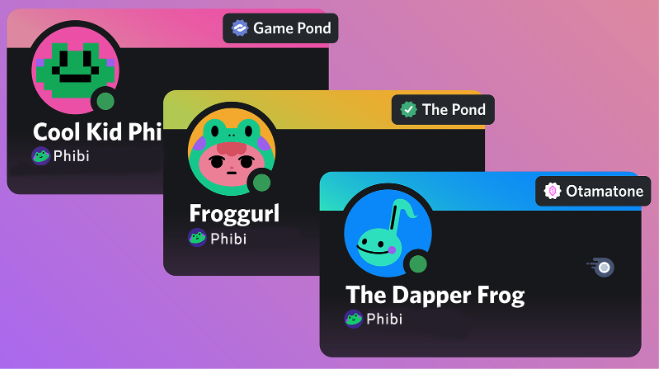
「このサーバーではゲームキャラになりきりたい!」「こっちの趣味サーバーでは、もっと自分らしさを出したいな…」
Discordを使っていて、こんな風に思ったことはありませんか?
実は、Nitroユーザー限定の「サーバープロフィール」機能を使えば、参加しているサーバーごとにアイコンや自己紹介を自由に変えられるんです!
この記事では、Discord初心者の方にも分かりやすく、サーバープロフィールの設定方法をPC・スマホそれぞれの手順で徹底解説します。
この記事を読めば、あなたも今日からサーバーごとの”自分”を演出し、Discordをもっと楽しめるようになりますよ!
そもそもDiscordの「サーバープロフィール」とは?
「サーバープロフィール」とは、参加しているサーバーごとに、プロフィールを個別に設定できるDiscord Nitroの特典機能です。
通常のプロフィールは全てのサーバーで共通ですが、この機能を使えば、サーバーの雰囲気に合わせて自分の見せ方をカスタマイズできます。
【サーバープロフィールで変更できること】
- サーバーアバター(アイコン)
- プロフィールバナー
- 自己紹介(About Me)
- プロフィールテーマ(カラー)
- アバターデコレーション
- プロフィールエフェクト
例えば、こんな使い分けが可能です。
- ゲーム仲間とのサーバー → お気に入りのゲームキャラクターのアイコンに!
- イラスト好きが集まるサーバー → 自分の作品をバナーに設定!
- 勉強用のサーバー → 真面目な自己紹介文で集中モードに!
このように、コミュニティに合わせて自分を表現することで、他のメンバーとの交流がもっと楽しくなります。
**注意:サーバープロフィール機能は、有料プラン「Discord Nitro」**の加入者限定の機能です。無料プランやNitro Classicでは、サーバーごとのニックネーム変更のみ利用できます。
【PC/ブラウザ版】サーバープロフィールの設定方法
まずは、PC(デスクトップアプリ/ブラウザ版)での設定方法を解説します。
サーバーアバター(アイコン)の変更方法
サーバーごとのアイコン(アバター)を変更するには、主に2つの方法があります。
方法1:チャット欄の自分のアイコンを右クリック
- プロフィールを変更したいサーバーのテキストチャンネルを開きます。
- 自分のアイコンを右クリックし、メニューから**「サーバープロフィールを編集」**を選択します。 (ここに右クリックメニューの画像)
- プロフィール設定画面が開くので、アバター画像をクリックするか、「アバターを変更」ボタンを押します。
- 使いたい画像(PNG, JPG, GIF)をアップロードします。
- 最後に**「変更を保存する」**をクリックして完了です! (ここに「変更を保存する」ボタンの画像)
方法2:サーバーメンバー一覧から変更
- 画面右側のサーバーメンバー一覧から、自分のユーザー名を探します。
- 自分のアイコンを左クリックすると、ミニプロフィールが表示されます。
- 鉛筆マークの**「プロフィールを編集」**ボタンをクリックします。 (ここにミニプロフィールの画像)
- あとは方法1の③以降と同じ手順で設定できます。
ワンポイント:最近使ったアバターも選べる! 「アバターを変更」をクリックすると、「最近のアバター」セクションに過去6回アップロードした画像が表示されます。気分に合わせて簡単に元に戻すことも可能です。
プロフィールテーマの変更方法
ミニプロフィールのカード色を、サーバーごとに変えることができます。
- 上記の手順で「サーバープロフィールを編集」画面を開きます。
- 「プロフィールテーマ」の項目で、「プライマリー」(背景色)と**「アクセント」**(差し色)のカラーボックスをクリックして、好きな色を選びましょう。 (ここにテーマカラー選択画面の画像)
- 選び終わったら「変更を保存する」をクリックします。
プロフィールバナーの変更方法
- 「サーバープロフィールを編集」画面を開きます。
- バナー部分にある**「バナーを変更」**ボタンをクリックします。
- 好きな画像やGIF(10MB以下、推奨サイズ600×240ピクセル)をアップロードし、「変更を保存する」をクリックすれば完了です。
「自己紹介」の編集方法
サーバーごとに自己紹介文を変えることも可能です。
- 「サーバープロフィールを編集」画面の「自己紹介」欄に、そのサーバー用の自己紹介文(最大190文字)を入力します。
- マークダウン記法や絵文字、カスタム絵文字(Nitro/Nitro Classic特典)も使えます。 (ここに自己紹介編集画面の画像)
- 入力後、「変更を保存する」をクリックします。
アバターデコレーションとプロフィールエフェクトの追加
ショップで購入したデコレーションやエフェクトも、サーバーごとに設定できます。
- 「サーバープロフィールを編集」画面を開きます。
- **「デコレーションを変更」または「エフェクトを変更」**をクリックし、設定したいアイテムを選びます。
- 最後に「変更を保存する」をクリックすれば、そのサーバー限定で適用されます。
【スマホ(iOS/Android)版】サーバープロフィールの設定方法
次に、スマホアプリでの設定方法です。外出先でも手軽にカスタマイズできます。
サーバーアバター(アイコン)の変更方法
方法1:チャット欄から変更
- プロフィールを変更したいサーバーで、自分のアイコンをタップします。
- 表示されたミニプロフィール画面で**「サーバープロフィールを編集」**をタップします。 (ここにスマホのミニプロフィール画面の画像)
- プロフィール設定画面が開くので、現在のアバター画像をタップします。
- アップロードする画像を選びます。
- 最後に右上の**「保存」**をタップして完了です。
方法2:サーバー設定から変更
- サーバー名の横にある「…」をタップし、メニューから**「サーバープロフィールを編集」**を選択します。
- あとは方法1の③以降と同じ手順で設定できます。
プロフィールテーマの変更方法
- 上記の手順で「サーバープロフィールを編集」画面を開きます。
- 「プロフィールテーマ」の項目で、**「プライマリー」と「アクセント」**の色をそれぞれタップして選びます。 (ここにスマホのテーマカラー選択画面の画像)
- 最後に右上の**「保存」**をタップするのを忘れずに!
注意: プロフィールバナー、自己紹介、アバターデコレーション、プロフィールエフェクトのサーバーごとの変更は、2025年7月現在、PC/ブラウザ版でのみ可能です。スマホでの今後のアップデートに期待しましょう。
よくある質問(FAQ)
Q. サーバーニックネームはどうなったの? A. ニックネーム機能はこれまで通り、全ユーザーが無料で利用できます。「サーバープロフィールを編集」画面で、アバターと同時にニックネームも変更可能です。
Q. Nitro Classicでもサーバーアバターは変えられる? A. いいえ、サーバーごとのアバター変更はNitro限定の機能です。Nitro Classicでは利用できません。
Q. アップロードできる画像のサイズや種類は? A. JPG、PNG、GIFに対応しています。ファイルサイズの上限は8MBです。
Q. 一度に全部のサーバープロフィールをリセットしたい! A. 残念ながら、一括でリセットする機能は現在ありません。お手数ですが、サーバーごとに手動で変更・削除する必要があります。
Q. スマホでアバターデコレーションやエフェクトをサーバーごとに変えられますか? A. いいえ、2025年7月現在、これらのカスタマイズはPC/ブラウザ版でのみ可能です。
Q. 不適切な画像をアバターにしても大丈夫? A. Discordの全てのコンテンツと同様に、コミュニティガイドラインと利用規約を遵守する必要があります。不適切な画像はペナルティの対象となる可能性があるため、使用しないでください。
Q. サーバー管理者は、他のメンバーのサーバーアバターを変更できますか? A. いいえ、ニックネームと違い、サーバーの管理者であっても他のメンバーのサーバーアバターを変更することはできません。
まとめ:サーバープロフィールを使いこなして、もっとDiscordを楽しもう!
今回は、Discordの「サーバープロフィール」機能について、設定方法を詳しく解説しました。
【この記事のポイント】
- サーバープロフィールはNitro限定機能
- サーバーごとにアバター、バナー、自己紹介、テーマカラーなどを自由に変更できる
- 設定はPCとスマホの両方から可能(一部機能はPCのみ)
- コミュニティに合わせて自分を演出し、交流をより豊かにできる!
サーバープロフィールは、あなたのDiscordライフを何倍にも楽しくしてくれるパワフルな機能です。ぜひこの記事を参考に、色々なサーバーで自分だけのプロフィールを作ってみてくださいね!