Discordとゲームアカウントを連携させると、ゲーム内から直接Discordのフレンドを招待したり、チャットしたりできるようになります。これにより、ゲームとアプリをわざわざ切り替える手間がなくなり、ゲーム体験が格段に向上します。
この連携機能は特にマルチプレイヤーゲームでのコミュニケーションを円滑にするため、多くのゲーマーに支持されています。
この記事では、Discord初心者の方向けに、アカウント連携の具体的なメリットと、最新の人気ゲーム『Battlefield 6』や『Marvel Rivals』での簡単な設定方法を、画像を交えてステップバイステップで解説します。
そもそもDiscordとゲームを連携するメリットとは?
「連携すると何が便利になるの?」という疑問を持つ初心者の方も多いでしょう。主なメリットは以下の3つです。
- 1. ゲーム内からフレンドを直接招待できるゲームを起動したまま、ゲーム内のフレンドリストに表示されるDiscordフレンドを、ワンクリックであなたのパーティーに招待できます。
- 2. ゲーム内でDiscordチャットが可能に一部の対応ゲーム(例: Marvel Rivals)では、ゲーム内チャットを使ってDiscordのフレンドに直接メッセージを送れます。相手はDiscordアプリから返信でき、その内容がゲーム内に表示されます。
- 3. 詳細なプレイ状況をステータスに表示(リッチプレゼンス)「どのゲームモードをプレイ中か」「パーティーに空きがあるか」といった詳細な情報を、Discordのステータスとしてフレンドに自動で知らせることができます。
これらの機能により、フレンドとの合流が非常にスムーズになります。
Battlefield 6 (BF6) とDiscordを連携する方法
『Battlefield 6』では、DiscordとEAアカウントを連携させることで、PC版でもコンソール版でも、ゲーム内から直接Discordフレンドをパーティーに招待できます。
連携方法は2通りあります。
1. ゲーム内から設定する方法
- BF6を起動し、フレンドリスト(EA Connect タブ)を開きます。
- 「Connect to Discord (Discordに接続)」オプションを選択します。
- 画面の指示に従い、EAアカウントとDiscordアカウントを認証・連携させます。
2. EA公式サイトから設定する方法
- EAの公式サイトにある「アカウント接続 (Account Connections)」ページにアクセスします。
- Discordの項目を見つけ、接続ボタン(大きな紫色のボタン)をクリックします。
- 画面の指示に従い、両方のアカウントにログインして連携を許可します。
連携が完了すると、BF6のフレンドリストに「Discord」セクションが新しく表示され、Discord上のフレンドを直接招待できるようになります。
【PC版】Marvel RivalsとDiscordを連携する方法
PC版の『Marvel Rivals』は、さらに強力な連携機能を搭載しています。フレンド招待に加え、ゲーム内チャットとDiscord間のメッセージ送受信が可能です。
ステップバイステップ連携ガイド
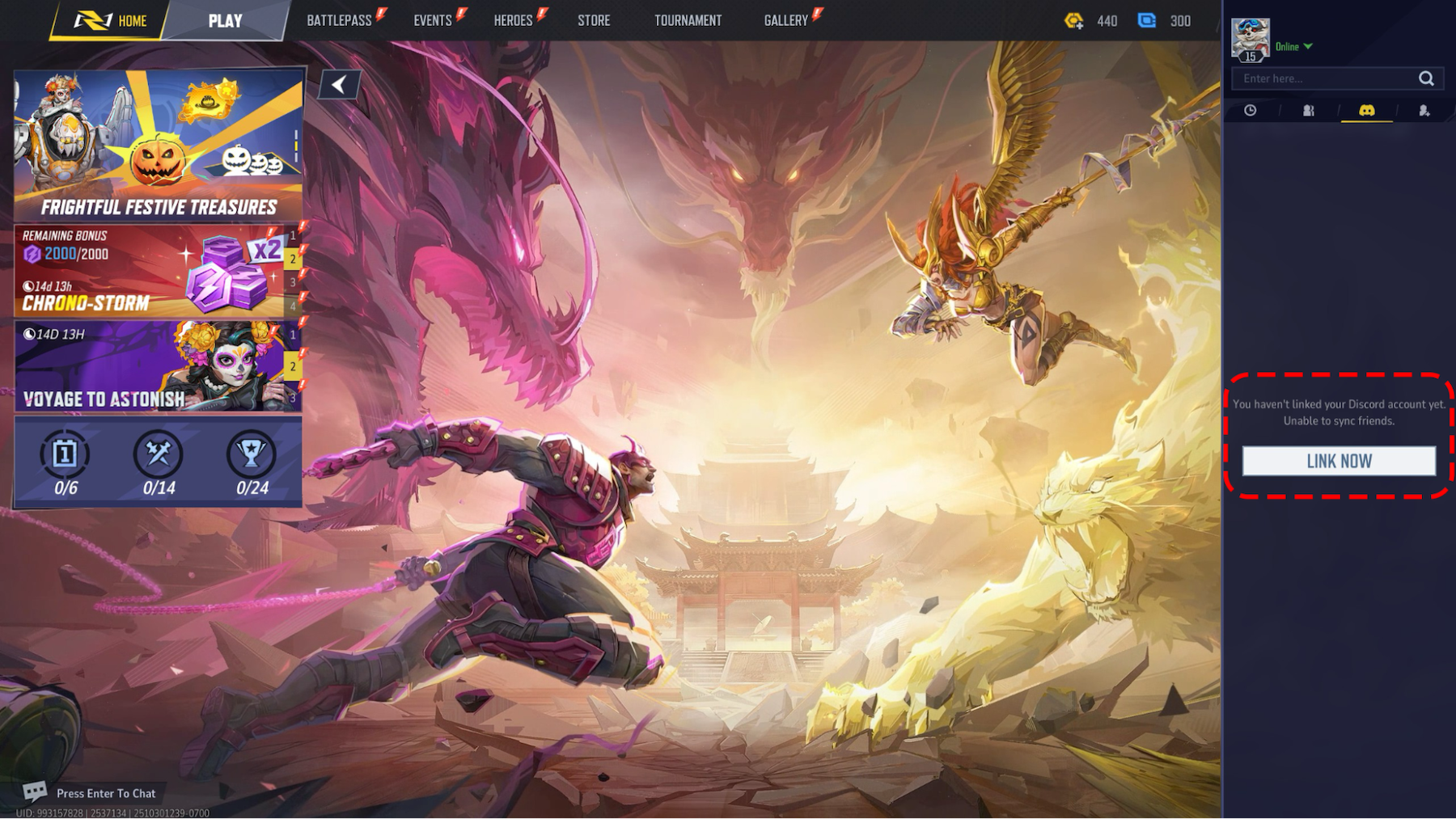
- 『Marvel Rivals』のメインメニュー右上の「フレンドリスト」を開きます。
- メニューの上部にある3番目のタブ(Discordロゴ)をクリックします。
- 「Link Now (今すぐリンク)」という大きなボタンが表示されるので、クリックします。
- 次の画面で「Go」を押し、表示される指示に従ってDiscordアカウントにサインインし、連携を承認します。
これだけで連携は完了です。PC版『Marvel Rivals』のフレンドリストにDiscordのフレンドが表示され、チャットや招待がゲーム内から直接行えるようになります。
独自Tips: この機能を使えば、ゲームを起動していないDiscord上のフレンドにも「今からやらない?」とゲーム内から気軽に誘うことができます。
他にもある!Discord連携対応のおすすめゲーム
『BF6』や『Marvel Rivals』以外にも、多くのゲームがDiscordとの連携機能を追加しています。以下はその一部です。
- Rust (Facepunch Studios)
- Pax Dei (Mainframe Industries)
- SUPERVIVE (Theorycraft Games)
- Marvel Strike Force (Scopely)
- Predecessor (Omeda Studios)
- Splitgate 2 (1047 Games)
※注:利用可能な機能は、各ゲームのアップデートによって変更される場合があります。
よくある質問 (FAQ) – Discord連携トラブルシューティング
Q1. 連携がうまくいきません。どうすればいいですか?
A1. 以下の点を確認してください。
- 正しいアカウントか: 連携しようとしているDiscordアカウントとゲームのアカウント(EAアカウントなど)が正しいか確認してください。
- 再連携: 一度連携を解除し、再度接続を試みてください。連携の解除は、Discordの「ユーザー設定」 > 「接続」から行えます。
- アプリの再起動: Discordとゲームクライアントを両方とも再起動してみてください。
Q2. 連携を解除する方法は?
A2. Discord側から簡単に解除できます。
- Discordの「ユーザー設定」(歯車アイコン)を開きます。
- 左側メニューから「接続」を選択します。
- 連携を解除したいゲーム(またはEAなどのプラットフォーム)を見つけ、「×」アイコンをクリックして解除します。
Q3. コンソール(PS5やXbox)でも連携できますか?
A3. はい、可能です。PlayStation NetworkやXboxのアカウントをDiscordに接続することで、コンソールでプレイ中のゲームをステータスに表示できます。さらに、XboxではDiscordボイスチャットを直接利用することも可能です。ただし、ゲーム内からのフレンド招待機能は、ゲーム側が対応している必要があります(例: BF6)。
まとめ:連携機能でゲームナイトをもっと快適に
Discordとゲームの連携は、特にフレンドと遊ぶ際に非常に便利な機能です。簡単な設定一つで、面倒なアプリの切り替えから解放され、ゲーム体験が劇的に向上します。
ぜひ、あなたのお気に入りのゲームとDiscordを連携させて、快適なゲームライフをお楽しみください。