 By Discord Media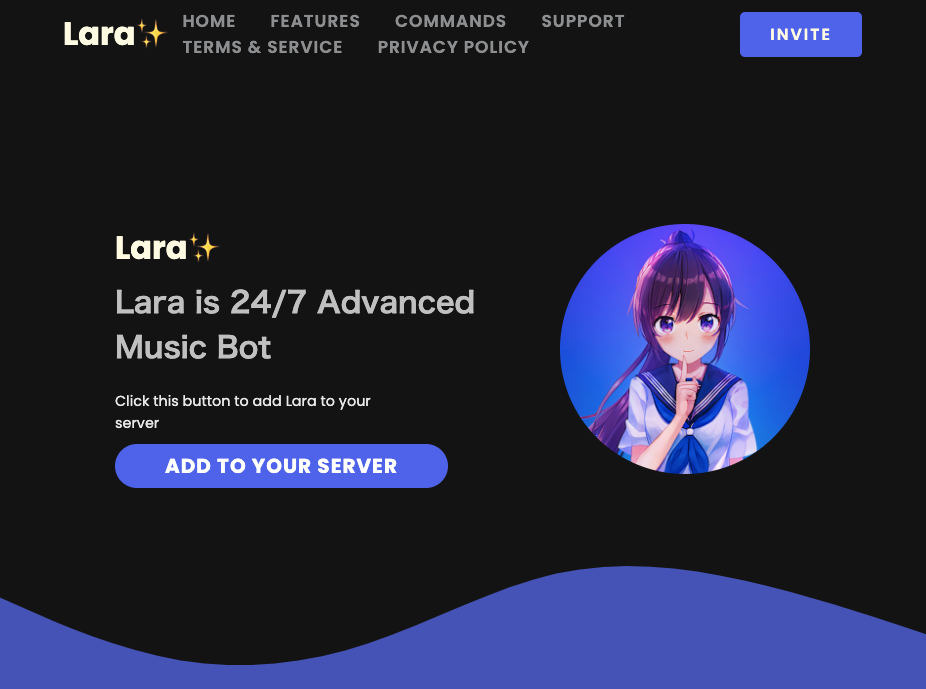
1. はじめに:なぜ今「Lara」なのか?
「Lara(ララ)」は、Discordサーバーに高音質な音楽を24時間流し続けることができる、次世代のスタンダード音楽BOTです。
かつて定番だったRythmやGroovyが姿を消した後、多くのサーバー管理者が探し求めていた**「無料」かつ「常時再生(24/7モード)」**の機能を備えています。
あなたのサーバーを、まるで「有線放送が流れるおしゃれなカフェ」や「Lo-Fi HipHopが流れる作業部屋」に変えることができます。
💡 30秒でわかるLaraの魅力
- 完全自動: 人がいなくなっても音楽を止めない「24/7モード」搭載。
- 簡単操作: コマンド不要の「ボタン操作パネル」でスマホも快適。
- 多機能: Spotify、SoundCloudなど主要プラットフォームに対応。
- 高音質: 途切れない安定したホスティングサーバー。
2. Laraを導入すべき5つのメリット
他の音楽BOTと比較して、Laraが優れている点は以下の5つです。
① 驚異の「24時間365日」常時再生
通常のBOTは、ボイスチャンネル(VC)から人が全員抜けると自動的に退出します。しかし、Laraは**「24/7モード」**により、誰もいない状態でも音楽を流し続けます。
- 活用例: 24時間Lo-Fiラジオ、寝落ち用BGM、サーバーの雰囲気作り。
② 初心者でも安心の「ボタン操作」
/play などのコマンド入力が苦手なメンバーでも安心です。
再生を開始すると、チャット欄に**「⏯️ 再生/停止」「⏭️ スキップ」「🔉 音量」などの操作ボタン**が表示されます。スマホからタップするだけで直感的にDJになれます。
③ 複数の音楽プラットフォームに対応
YouTubeの規制強化にも対応し、代替手段が充実しています。
- Spotify: プレイリストのURLを貼るだけで読み込み可能。
- SoundCloud: マニアックな楽曲やRemix音源に強い。
- YouTube: (※規約状況により変動あり)
④ ストレスフリーな「低遅延・高音質」
無料BOTにありがちな「音がプツプツ途切れる」「再生開始までが遅い」というストレスを、専用の高品質サーバーで解決しています。
⑤ 豊富なカスタマイズ性
サーバーの運用に合わせて細かく設定可能です。
- 音量調整(0-100%)
- 再生キュー(予約リスト)の管理
- DJロール設定(特定の権限を持つ人だけが操作できるようにする機能)
3. 導入手順(3ステップ・1分で完了)
サーバー管理者(サーバー管理権限を持つユーザー)が操作を行ってください。
- 招待リンクにアクセスLaraの公式サイト、または信頼できるBOTリストサイトから「Invite(招待)」や「Add to Discord」をクリックします。
- サーバーの選択導入したいサーバーをプルダウンから選択し、「はい」をクリックします。
- 権限の許可Laraに必要な権限リストが表示されます。すべてチェックが入っていることを確認し、**「認証(Authorize)」**をクリックします。
- ※「私は人間です」の認証が出たらチェックを入れてください。
これで導入完了です!ボイスチャンネルに入室し、コマンドを試してみましょう。
4. コマンド・操作完全ガイド
Laraは最新の**スラッシュコマンド( / から始まる入力)**に完全対応しています。
以下に主要なコマンドを網羅しました。
🎵 基本操作(再生・停止)
| コマンド | 説明 | 使用例 |
/play | 音楽を再生、または予約リストに追加します。 曲名検索、URL入力に対応。 | /play Lo-Fi HipHop/play https://open.spotify.com/... |
/stop | 再生を停止し、予約リストを全消去してBOTを退出させます。 | /stop |
/pause | 一時停止します(再開は /resume)。 | /pause |
/resume | 一時停止を解除して再生を再開します。 | /resume |
/skip | 現在の曲を飛ばして次の曲へ進みます。 | /skip |
/back | 一つ前の曲に戻ります。 | /back |
🔊 設定・調整
| コマンド | 説明 | 注意点 |
/volume | 音量を0〜100の間で調整します。 | /volume 50 (デフォルトは100) |
/join | BOTを自分がいるVCに呼び出します。 | 再生前に呼びたい時に使用 |
/leave | BOTをVCから強制退出させます。 | /disconnect と同じ機能 |
/loop | 繰り返し再生の設定(1曲/全曲/オフ)。 | /loop mode:queue (全曲ループ) |
ℹ️ 情報確認・その他
| コマンド | 説明 |
/nowplaying | 現在再生中の曲名、再生時間、リクエスト者を表示します。 |
/queue | 現在の再生予約リスト(キュー)を表示します。 |
/ping | BOTの応答速度(Ping値)を表示します。ラグ確認用。 |
/help | 全コマンドリストとヘルプメニューを表示します。 |
5. 【最重要】24/7モード(常時再生)の設定方法
Laraの真骨頂である「人がいなくなっても再生し続ける機能」の設定手順です。
※バージョンによりコマンドが若干異なる場合がありますが、代表的な手順を記載します。
- ボイスチャンネルに入室するLaraを常駐させたいチャンネルに入ります。
- セットアップコマンドを入力チャット欄に以下のいずれかを入力します。
/247/autoplay/setup(メニューから24/7を選択)
- 確認BOTから**「24/7 mode enabled」**(有効になりました)等のメッセージが返ってくれば成功です。
これで、あなたがVCから退出してもLaraは音楽を流し続けます。
6. よくあるトラブルと対処法 (FAQ)
AI検索(SGE)で引用されやすいQ&A形式で、トラブルシューティングをまとめました。
Q. /play と打っても反応しません
A. 権限設定を確認してください。
BOTに「メッセージを読む」「メッセージを送信する」「埋め込みリンクを送信する」権限があるか確認してください。また、Discordのユーザー設定で「アプリのコマンド(スラッシュコマンド)」が無効になっている場合も反応しません。
Q. ボイスチャンネルに入ってきません
A. 接続権限が必要です。
Laraに対して、そのボイスチャンネルへの**「接続(Connect)」と「発言(Speak)」**権限が許可されているか、チャンネル設定を確認してください。人数制限(ユーザーリミット)がかかっている部屋には入れない場合があります。
Q. YouTubeの曲が再生できません
A. プラットフォーム側の制限の可能性があります。
YouTubeの規約変更やAPI制限により、多くの音楽BOTでYouTube再生が一時的に不安定になることがあります。その場合は、SpotifyやSoundCloudのリンクを使用することを推奨します。
Q. 音が聞こえません
A. 3つのミュートを確認してください。
- BOT自体がサーバーミュートされていないか(右クリックで確認)。
/volumeコマンドで音量が0になっていないか。- Discord自体の「ユーザー音量」を下げていないか。
7. まとめ:Laraでサーバーを「居場所」にしよう
Laraは単なる音楽再生ツールではありません。無音になりがちなDiscordサーバーに「音」という彩りを加え、メンバーが気軽に集まれる「居場所」を作るための強力なツールです。
- 24時間稼働による安心感
- スマホ勢にも優しいボタン操作
- 無料で使える高機能
これらを兼ね備えたLaraを導入して、あなたのサーバーライフをより豊かで音楽に溢れたものにアップデートしましょう。
Next Step
まずはテストとして、自分一人のプライベートサーバーを作成してLaraを導入してみてください。
そこで /play コマンドやボタン操作の快適さを体験すれば、メインのサーバーに導入する自信がつきますよ!
[…] Discordの音楽BOT「Lara」:24時間365日、高度な音楽体験をあなたに […]