「Discord(ディスコード)でチャット中、@を押すのが面倒…」
「入力中に勝手に出てくる候補(サジェスチョン)を消したい!」
そんな悩みを解決する機能が「メンションサジェスチョン」です。これは、メッセージ入力の手間を減らす便利な機能ですが、時には邪魔に感じることも。
この記事では、Discordのメンションサジェスチョン機能の概要から、便利な使い方、そして不要な場合の設定オフ(無効化)方法まで、PC・スマホの対応状況も含めて徹底解説します。
【重要】実験的な機能です
現在、メンションサジェスチョンは一部のユーザー向けにリリースされた実験的機能です。
💡 メンションサジェスチョンとは?
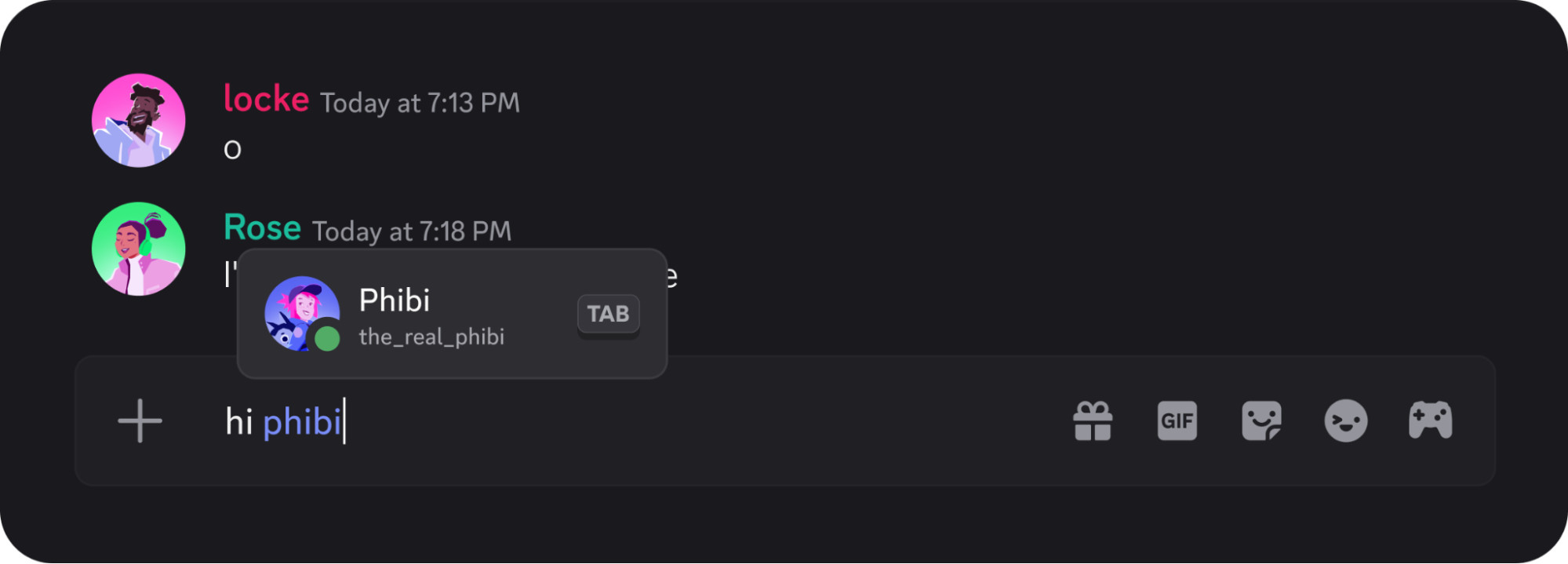
メンションサジェスチョンは、テキストチャンネル、DM、グループメッセージで、「@」を入力しなくても、会話しているユーザーを簡単にメンション(タグ付け)できる機能です。
通常、誰かにメンションを送る際は「@ユーザー名」と入力する必要がありますが、この機能が有効だと、ユーザー名の一部を入力するだけで自動的に候補(サジェスチョン)のポップアップが表示されます。
候補が出たら、Tabキー(または選択)を押すだけで、そのユーザーへの完全なメンション(例: <@123456789>)がメッセージに挿入されます。
🔍 メンション候補(サジェスチョン)の検索対象
この機能は、あなたが現在表示しているテキストチャンネル、DM、またはグループメッセージ内にいる(または表示権限がある)ユーザーを検索します。
以下の種類の名前が検索対象となります。
- ユーザー名(例:discord.user)
- 表示名(そのユーザーが設定しているニックネーム)
- サーバーニックネーム(そのサーバー内だけで使われるニックネーム)
- カスタムフレンドニックネーム(あなたが個人的に設定したフレンドのあだ名)
ヒント:候補に出てこない?
メンションサジェスチョンは、あなたのDiscordアプリ(デバイス)がローカルで読み込んだ情報に基づいています。もし候補に表示されないユーザーがいたら、アプリ側でまだ情報が読み込まれていない可能性があります。
⚙️ メンションサジェスチョンをオフにする方法
「この機能、便利だけど邪魔だな…」と感じる場合、簡単に無効化(オフ)できます。設定方法は2つあります。
方法1:ユーザー設定から完全にオフにする
恒久的にこの機能を無効にしたい場合は、この方法がおすすめです。
- 画面左下の歯車アイコン(ユーザー設定)をクリックします。
- 左側メニューから「チャット」を選択します。
- 「入力中にユーザーへのメンション候補を表示」という項目のトグルスイッチをオフ(灰色)にします。
方法2:テキストフィールドから一時的にオフにする
今入力している時だけ、一時的に無効にしたい場合はこちらが便利です。
- 文字を入力するテキストフィールド(メッセージ入力欄)を右クリックします。
- コンテキストメニューから「サジェスチョン」にカーソルを合わせます。
- 「メンション」の横にあるチェックを外します。
❓ よくある質問(FAQ)
Q. スマホ(モバイル)やブラウザ版でも使えますか?
A. 現時点では、PCのデスクトップアプリ版でのみ利用可能です。
モバイルアプリやブラウザ版ではこの機能はまだ提供されていません。
Q. ロール(役職)やアプリにも使えますか?
A. いいえ、使えません。この機能はユーザー名専用です。
サーバーのロール(例:@運営)やDiscordアプリにメンションしたい場合は、従来通り「@」を入力してから名前を入力してください。
Q. この機能は安全ですか? Discordにチャット内容を読まれていますか?
A. 安全です。チャット内容は読まれていません。
この機能は、Discordのサーバー側ではなく、あなたのPC(デスクトップアプリ)上でローカルに処理されています。あなたの入力内容をDiscordが確認して候補を出しているわけではないので、ご安心ください。
🌟 まとめ:メンションサジェスチョンで快適なDiscordライフを!
今回は、Discordの「メンションサジェスチョン」機能について解説しました。
- 「@」なしでユーザー名を入力するとメンション候補が出る機能。
- Tabキーで簡単にメンションを挿入できる。
- PC(デスクトップアプリ)版限定の実験的機能。
- ロールやアプリには使えない(従来通り「@」が必要)。
- 「ユーザー設定 > チャット」から簡単にオフにできる。
この機能は、頻繁にメンションを送る人にとっては入力の手間が省ける便利なものですが、不要な人にとっては簡単に無効化できます。自分の使い方に合わせて設定をカスタマイズし、快適なDiscordライフを送りましょう!