 By Discord Media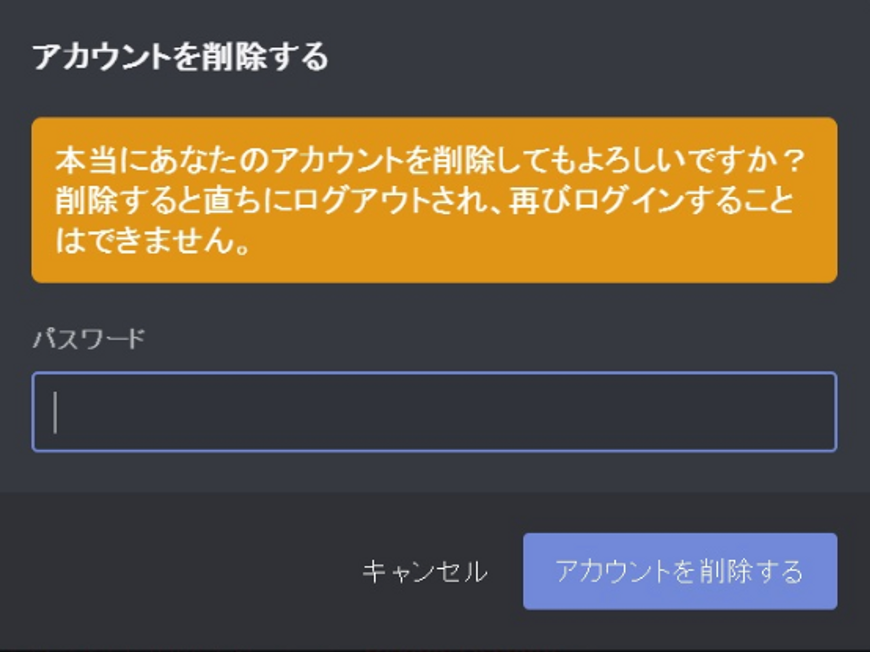
Discordのアカウント削除は、ユーザー設定の「アカウント」最下部にある「削除ボタン」から行います。ただし、サーバー管理者は事前に権限の譲渡またはサーバー自体の削除が必須となります。
アプリをアンインストールしただけではアカウントは消えず、Nitroの課金も止まらないため注意が必要です。本記事では、エラーを出さずに確実に退会するための事前準備と、スマホ・PCごとの正確な手順を解説します。
1. 「削除」と「無効化」どちらを選ぶべき?
手続きの前に、本当に削除が必要か確認しましょう。Discordにはデータを保持したまま休止できる「無効化」という機能があります。
| 機能 | アカウント削除 (Delete) | アカウント無効化 (Disable) |
| 目的 | 二度とDiscordを使わない | 受験や仕事で一時的に離れる |
| データ | すべて永久に消滅 | フレンドやサーバー参加状況を保持 |
| 復元 | 14〜30日以内なら可能 | いつでもログインで復元可能 |
| 見え方 | 「Deleted User」に変化 | オフライン状態として残る |
推奨:
「二度と使わない」という強い決意がない限り、まずは「無効化」をおすすめします。無効化であれば、気が変わった時にすべての履歴を即座に取り戻せます。
2. 【最重要】削除ボタンを押す前の「3つの必須準備」
いきなり削除画面に進むと、高確率でエラーになります。以下の3つを必ず確認してください。
① サーバー所有権の譲渡(または削除)
あなたが「管理者(所有者)」になっているサーバーがある場合、そのままでは削除できません。
- コミュニティを残したい場合:
[設定]>[メンバー(ユーザー管理)]から次期管理者を選び、「所有権の譲渡」を行います。
- サーバーも不要な場合:
[設定]>[概要]から「サーバーを削除」を選択します。
② Nitroサブスクリプションの解約
ここが最大の落とし穴です。 アカウントを削除しても、スマホ決済(Apple ID/Google Play)の定期購入は自動停止せず、課金され続けるリスクがあります。
- iPhone (Apple ID): 設定アプリ > 自分の名前 > サブスクリプション > Discord > キャンセル
- Android (Google Play): Playストア > アイコン > お支払いと定期購入 > 定期購入を解約
- PC (クレカ決済): Discordユーザー設定 > 購読 > キャンセル
③ 2段階認証のバックアップコード確保
削除の最終確認で認証コードを求められます。もしスマホが手元にない場合、バックアップコードがないと削除すらできなくなります。
- 確認場所:
[設定]>[アカウント]>[パスワードと認証]> バックアップコードを表示
3. 【スマホ版】アカウント削除のステップ
iPhone/Android共通の手順です。
- 画面右下の**[自分アイコン]をタップし、右上の[歯車(設定)]**を開く。
- メニュー内の [アカウント] をタップ。
- 最下部までスクロールし、赤文字の 「アカウントを削除する」 をタップ。
- パスワード(設定済みなら2段階認証コード)を入力して完了。
4. 【PC版】アカウント削除のステップ
- 画面左下の[歯車アイコン(ユーザー設定)]をクリック。
- マイアカウント(最初の画面)の最下部へスクロール。
- 「アカウントの無効化」の横にある [アカウントを削除する] ボタンをクリック。
- 最終確認でパスワード等を入力し、「アカウントを削除」をクリック。
5. 削除後の挙動と「復活」について
削除猶予期間(Pending Deletion)
削除手続きを行っても、即座にデータが消えるわけではありません。
- 期間: 通常14日間〜30日間の猶予期間があります。
- 復活方法: この期間内にブラウザやアプリでログインすると、「復元しますか?」と聞かれます。「復元する」を選べば、即座に元通りになります。
相手からの見え方(匿名化)
完全に削除処理が完了すると、あなたの名前は「Deleted User」等の匿名名称に変わり、アイコンはデフォルトに戻ります。
注意: あなたが送信した過去のメッセージ自体は削除されません(発言者が匿名になるだけです)。メッセージも消したい場合は、アカウント削除前に手動で消去する必要があります。
よくある質問(FAQ)
Q. 「所有しているサーバーがあります」と出て削除できません。
A. サーバーの譲渡か削除が必要です。
あなたが管理者のサーバーが存在するため、Discord側が処理をブロックしています。自分一人のサーバーであっても、必ず「サーバー削除」を行う必要があります。
Q. 削除したのにメールアドレスが「使用中」で再登録できません。
A. 完全削除(約14〜30日)されるまではデータが残っています。
すぐに同じメアドで作り直したい場合、削除する前にそのアカウントのメアドを「どうでもいい捨てアドレス」に変更してから削除を実行してください。そうすれば、メインのメアドは即座に空き状態になります。
Q. パスワードを忘れて削除できません。
A. ログイン状態でもパスワード再設定が必要です。
一度ログアウトし、ログイン画面の「パスワードを忘れた場合」からリセットを行ってください。その後、新しいパスワードを使って削除手続きを進めます。
まとめ
Discordのアカウント削除は不可逆的な操作です。一時的な感情で消してしまうと、フレンドとの繋がりやサーバーでの記録は二度と戻りません。
迷いがある場合は、まずは「アカウントの無効化」で距離を置き、冷静になってから最終判断を下すことを強くお勧めします。