 By Discord Media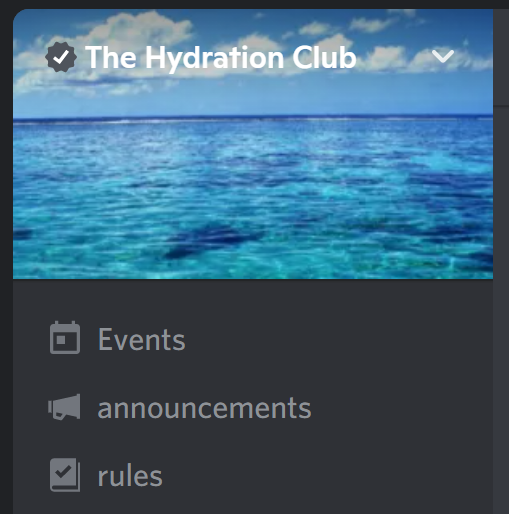
Discordサーバーの「顔」とも言えるサーバーバナー。ただ画像を貼るだけでなく、「左上の文字被り」や「アニメーションの再生仕様」を理解して設定することで、メンバーの満足度や新規参加者の定着率は大きく変わります。
本記事では、2025年時点の最新仕様に基づき、バナーの解放条件から、プロ並みに見せるための「セーフゾーン」の意識、PC・スマホでの設定手順までを徹底解説します。
1. サーバーバナーとは?(招待スプラッシュとの違い)
「サーバーバナー」は、チャンネルリストの一番上(サーバー名の下)に常時表示される背景画像のことです。よく混同される「招待スプラッシュ」とは、表示場所も役割も全く異なります。
| 機能名 | サーバーバナー | 招待スプラッシュ |
| 表示場所 | チャンネルリスト上部 | 招待リンクを踏んだ画面 |
| 役割 | サーバー内の雰囲気を演出 | 参加前のユーザーへのPR |
| 解放条件 | レベル 2 | レベル 1 |
| 目にする人 | 参加済みメンバー(毎日) | 参加前のゲスト(最初だけ) |
運用のコツ:
メンバーが毎日目にするのは「サーバーバナー」です。コミュニティの活性化を狙うなら、まずはこちらの設定を優先しましょう。
2. 解放条件と最新仕様(2025年版)
サーバーバナーを利用するには、サーバーブーストで「レベル2」に到達するか、公式のパートナー/認証ステータスを持っている必要があります。
- レベル 2(計7ブースト)以上:
- 静止画バナーの使用が可能
- アニメーションバナー(GIF)の使用が可能
- パートナー / 認証済みサーバー:
- ブースト数に関係なく、無償ですべての機能が利用可能です。
【アップデート情報】
以前は「アニメーションバナーはレベル3から」という制限がありましたが、現在はレベル2からGIFアニメーションも設定可能になっています。
※ただし、10MBを超える高画質・長時間のアニメーションを設定したい場合は、アップロード上限が緩和されるレベル3(計14ブースト)が推奨されます。
3. 推奨スペックと「セーフゾーン」の重要性
適当な画像をアップロードすると、「サーバー名でイラストが隠れた!」「画質が悪い!」といった失敗が起こります。以下のガイドラインを必ず守ってください。
技術的な要件(公式推奨)
- 推奨サイズ:1920 × 1080 ピクセル(アスペクト比 16:9)
- 最小サイズは960×540ですが、PCの全画面表示ではぼやけるため、フルHDサイズ(1920×1080)で作成することを強く推奨します。
- ファイル形式: JPG, PNG, GIF(アニメーション用)
- ファイルサイズ: 10MB以下
【最重要】デザインのセーフゾーン
DiscordのUI仕様上、バナーの左上には「サーバー名」と「ブーストアイコン」が白文字で重なって表示されます。これを考慮しないと、デザインが台無しになります。
- NG例:
- 左上エリアにキャラクターの顔がある(文字で目が隠れる)。
- 左上にロゴや重要なテキスト配置する。
- 画像全体が「白っぽい」(白文字のサーバー名が読めなくなる)。
- OK例(セーフゾーンの活用):
- 重要な要素(ロゴやキャラ)は右側または中央に配置する。
- 左上エリア(画像の上部20%程度)は、背景色や単純な模様のみにする。
- 上部を少し暗く加工し、白いサーバー名の視認性を高める。
4. アニメーションバナー(GIF)の特殊な挙動
「動くバナー」を設定する場合、CPU負荷を抑えるためのDiscord特有の仕様を理解しておく必要があります。
- 常時ループ再生ではない
- サーバーを開いた(表示した)瞬間に約5秒間だけ再生されます。
- その後は一時停止し、ユーザーがマウスカーソルをバナーに乗せた(ホバーした)時のみ再生されます。
- ユーザー設定による制限
- 閲覧者がDiscordの設定(アクセシビリティ)で**「動きを減らす(Reduced Motion)」**をオンにしている場合、アニメーションは一切再生されず、GIFの1コマ目が静止画として表示されます。
- ※1コマ目だけでも見栄えが良い画像を選定することが重要です。
5. 設定手順(PC・スマホ完全対応)
PC版(Windows / Mac / ブラウザ)
- サーバーアイコンを右クリック > [サーバー設定] > [概要] をクリック。
- 画面を下にスクロールし、「サーバーバナー背景」セクションを探す。
- [画像をアップロード] をクリックし、用意したファイルを選択。
- プレビュー画面でズームや位置を微調整する。
- 画面右下の [変更を保存する] をクリックして完了。
スマホ版(iOS / Android)
- サーバーを開き、画面上部の「サーバー名」をタップ。
- [設定(歯車アイコン)] > [概要] をタップ。
- [サーバーバナー] のエリアをタップして画像を選択・調整。
- 右上の [保存] をタップ。
6. よくある質問(FAQ)
Q. ブーストレベルが下がったらバナーはどうなりますか?
A. 自動的に非表示になります。
レベル2(7ブースト)を下回った時点でバナー機能はロックされ、表示されなくなります。ただし、設定自体は保存されていることが多く、再度レベル2に到達した際に自動(または手動での再有効化)で復活します。
Q. バナー画像がぼやけてしまいます。
A. 解像度不足か、圧縮率の問題です。
Discordはアップロード時に画像を自動圧縮します。推奨の1920×1080pxより小さい画像や、圧縮率の高いJPGを使用するとノイズが目立ちます。可能な限り「PNG形式」でのアップロードを試してください。
Q. 自分のサーバーのブースト数が足りません。
A. コミュニティの協力が不可欠です。
レベル2(7ブースト)を個人で維持するのはコストが高いため(月額数千円)、一般的にはメンバーに協力を呼びかけます。「バナーを設定してサーバーを盛り上げたい!」とアナウンスし、ブーストしてくれた人には特別なロールを与えるなどの特典を用意するのが効果的です。
Q. 「招待スプラッシュ」と画像は揃えるべき?
A. トーンは揃えつつ、レイアウトは変えるのがベストです。
統一感を出すためにテーマカラーや雰囲気は合わせるべきですが、招待スプラッシュは「ロゴ中心」、サーバーバナーは「横長の広がり」を意識した構成にするなど、それぞれの表示領域に合わせたデザイン調整をおすすめします。
まとめ:サーバーの個性を爆発させよう
サーバーバナーは、メンバーがログインするたびに目にする重要な要素です。
- 1920×1080px (16:9) で作成する。
- 左上の 「サーバー名被り」 を避ける。
- アニメーションは 「最初の5秒」 が勝負。
これらを守って、あなたのサーバーだけの特別な空間を演出してみてください!